Integracja z GoDaddy
Zainstaluj Seatext na swojej stronie, postępując zgodnie z instrukcjami poniżej. Proces instalacji jest bezpieczny, a AI pozostaje nieaktywne do momentu aktywacji, co gwarantuje integralność treści Twojej strony. Aby zainstalować skrypt, potrzebujesz konta SEATEXT AI. Jeśli nie masz jeszcze konta, możesz je utworzyć TUTAJ
Integracja z GoDaddy
Integracja krok po kroku
Skopiuj kod JavaScript z SEATEXT AI, który pojawia się w poniższej sekcji.
HTML code
Krok 2: Zaloguj się na swoje konto GoDaddy przy użyciu swoich danych uwierzytelniających. Krok 3: Przejdź do swoich produktów i wybierz witrynę, którą chcesz przetłumaczyć. Krok 4: Kliknij „Edytuj witrynę”, aby uzyskać dostęp do narzędzia Website Builder. Krok 5: W interfejsie Website Builder znajdź stronę, na której chcesz dodać funkcję tłumaczenia. Krok 6: Kliknij „Dodaj sekcję”, aby wstawić funkcję tłumaczenia na wybraną stronę.
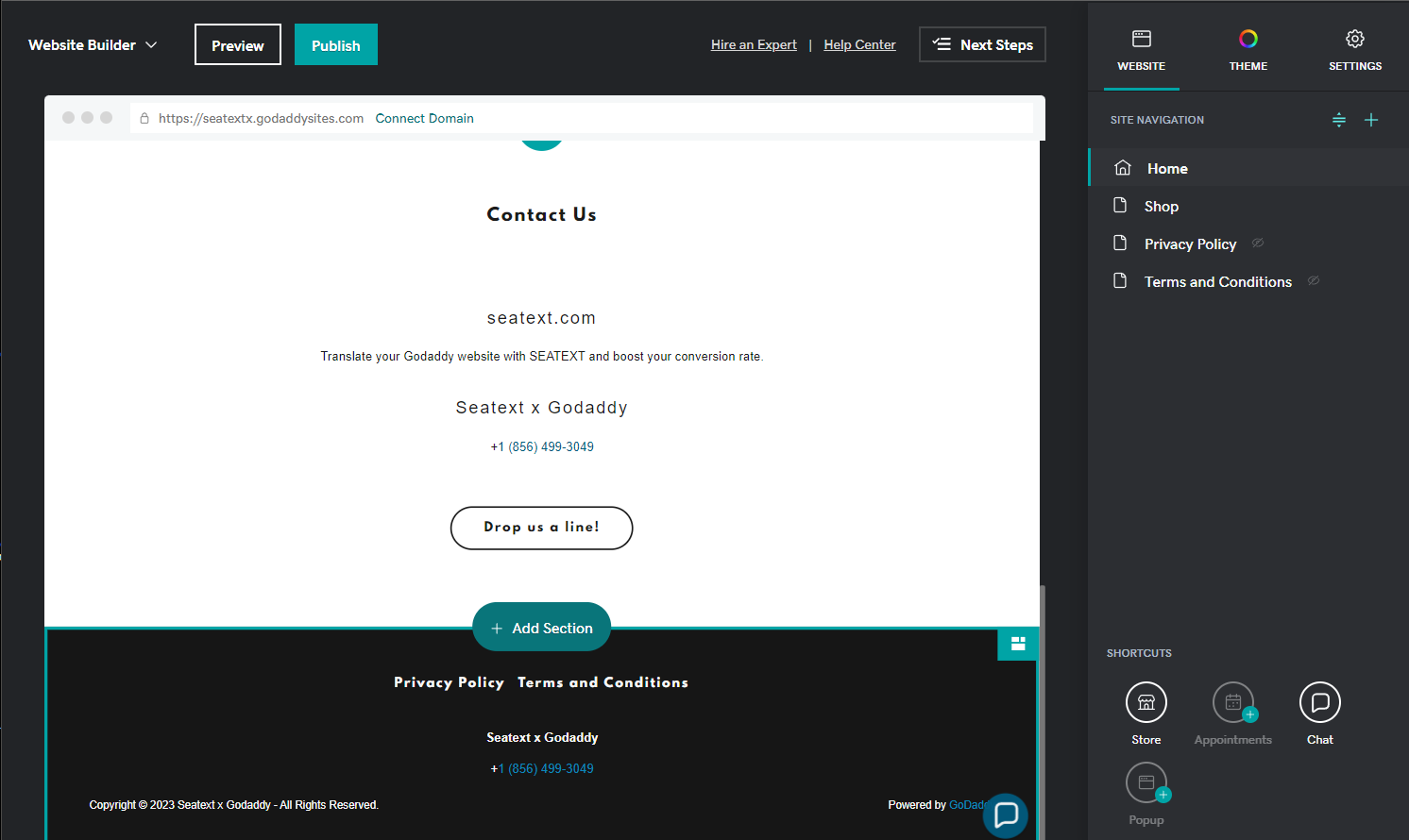
Krok 7: W prawym panelu kliknij „Files & Web”. Krok 8: Znajdź sekcję „HTML” i dodaj ją do swojej strony.
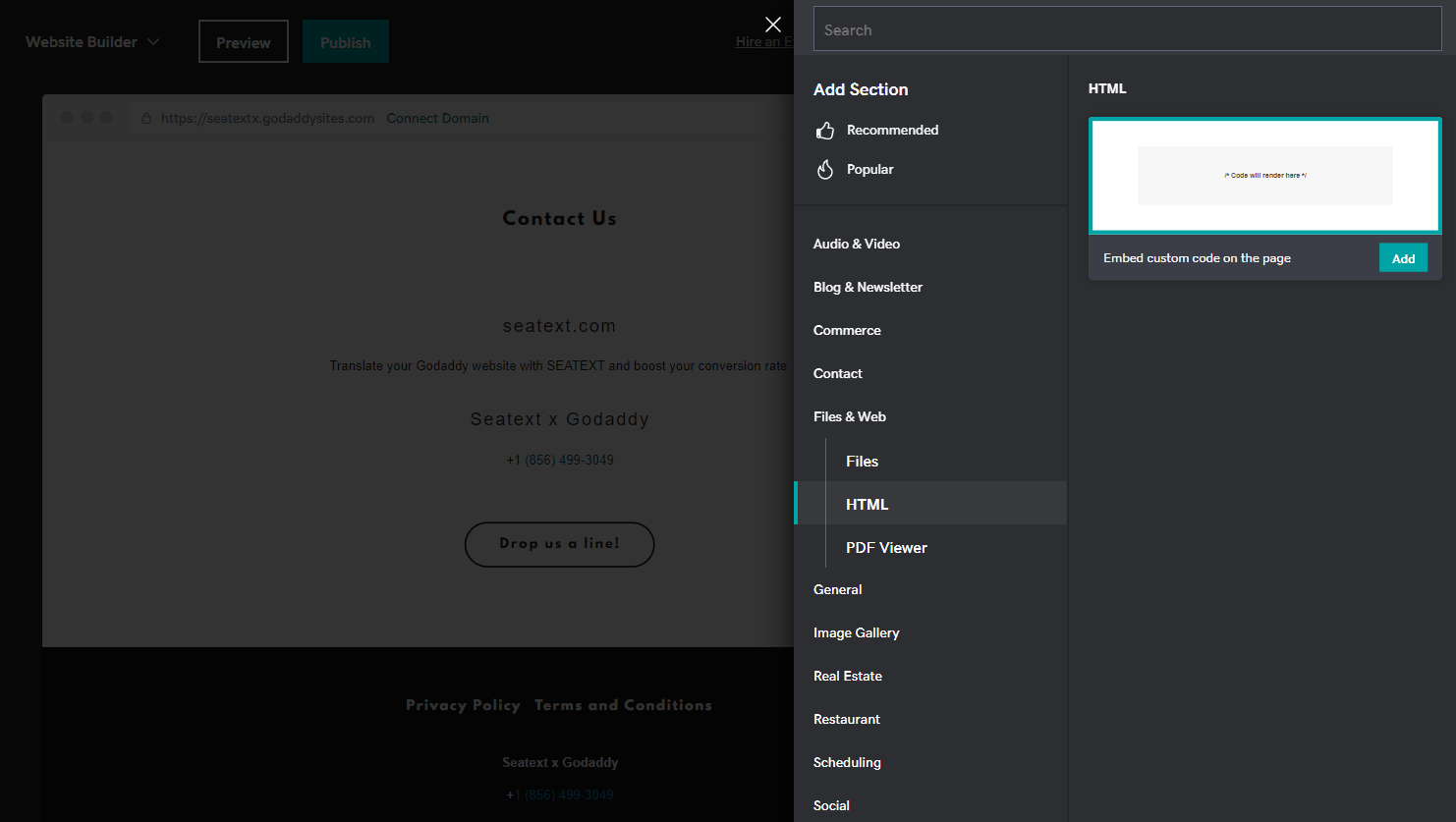
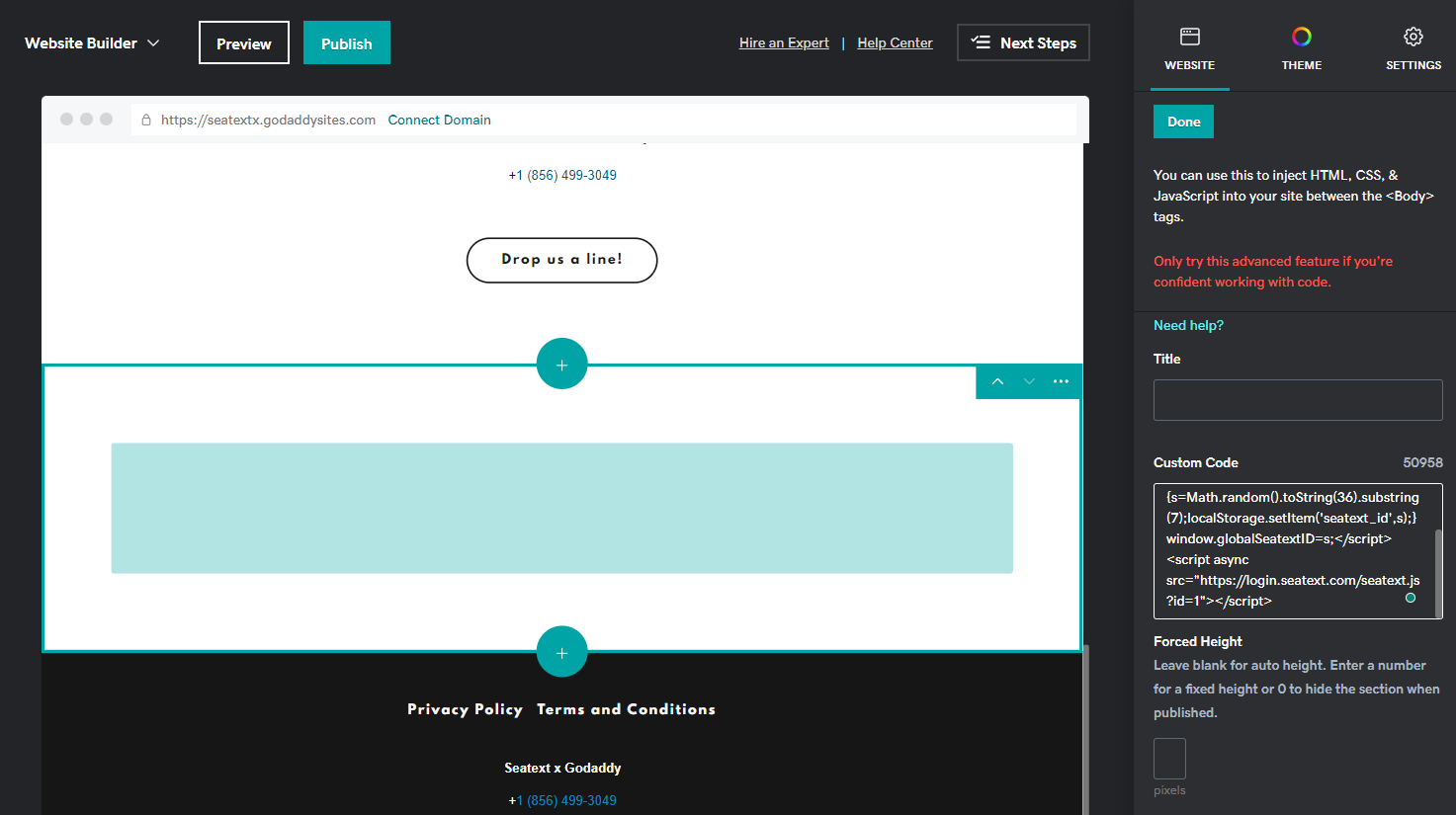
Krok 9: Wklej kod dostarczony w sekcji Custom Code w prawym panelu.
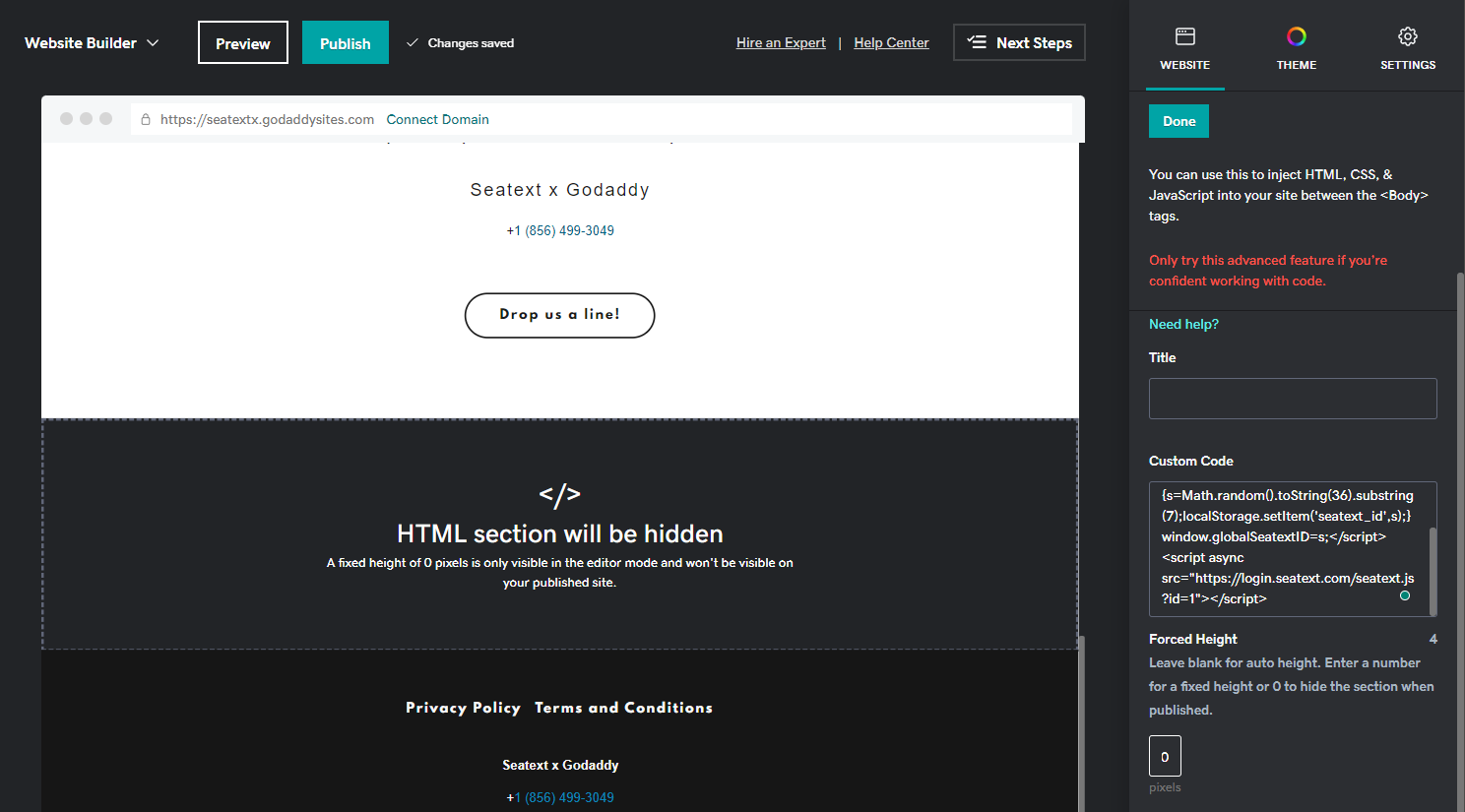
Krok 10: W sekcji Forced Height ustaw wartość na 0. Na koniec kliknij Done i Publish, aby zapisać zmiany.
Ważne: Aby dodać SEATEXT AI do swojej witryny globalnie, postępuj zgodnie z poniższymi instrukcjami.
Adding SEATEXT AI to the header section of your site: Access the Header HTML Section In the left panel, click Settings . Click Head HTML . Head HTML . Add content to the head section Content Field. Body End HTML . Add custom HTML/Javascript just before the closing tag of the </body> element for each page in the site. Click Save .
Wiele domen Jeśli potrzebujesz używać SEATEXT AI na wielu domenach (np. domenie deweloperskiej i produkcyjnej), musisz utworzyć osobne konta dla każdej domeny. Każde konto SEATEXT AI jest powiązane z jednym głównym adresem URL. Ograniczenia i bezpieczeństwo Adresy URL środowisk deweloperskich, takie jak localhost, są ograniczone ze względów bezpieczeństwa. Upewnij się, że w tych przypadkach używasz ważnej, prawdziwej domeny. Dynamiczne domeny deweloperskie mogą nie działać poprawnie, ponieważ SEATEXT AI może nie być w stanie wiarygodnie powiązać ruchu z Twoim kontem. Używanie SEATEXT AI na wielu stronach Aby używać SEATEXT AI na kilku stronach, utwórz jedno konto dla każdej strony.
Ważne: Odwiedź lub odśwież swoją stronę kilka razy i pozostań na niej przez co najmniej 40 sekund — to aktywuje AI i powiąże je z Twoim kontem.
Ważne: Odczekaj co najmniej pięć minut, aż zobaczysz nazwę swojej strony obok logo SEATEXT u góry tej strony. To oznacza, że Twoja strona jest połączona i gotowa do przejścia do następnego kroku. Jeśli po 10 minutach nie zobaczysz jej u góry strony, skontaktuj się natychmiast z naszym zespołem wsparcia. Może to wskazywać na problem podczas instalacji na Twojej platformie i możesz potrzebować naszej pomocy.

Aktywacja AI Przejdź do głównego centrum AI, aby aktywować potrzebne AI na wybranych stronach. Kliknij „Konfiguracja”, aby dostosować parametry AI. Opcjonalna edycja: SEATEXT AI zapewnia pierwszą rundę automatycznych tłumaczeń i wariantów do testowania. Zaloguj się do swojego konta SEATEXT AI, przejdź do „Edytuj warianty” w lewym panelu i wybierz URL oraz język, które chcesz edytować. Tutaj możesz przeglądać, tworzyć lub ręcznie edytować tłumaczenia swoich wariantów.
