Integracja z Square
Zainstaluj Seatext na swojej stronie, postępując zgodnie z instrukcjami poniżej. Proces instalacji jest bezpieczny, a AI pozostaje nieaktywne do momentu aktywacji, co gwarantuje integralność treści Twojej strony. Aby zainstalować skrypt, potrzebujesz konta SEATEXT AI. Jeśli nie masz jeszcze konta, możesz je utworzyć TUTAJ
Integracja z Square
Integracja krok po kroku
Skopiuj kod JavaScript z SEATEXT AI, który pojawia się w poniższej sekcji.
HTML code
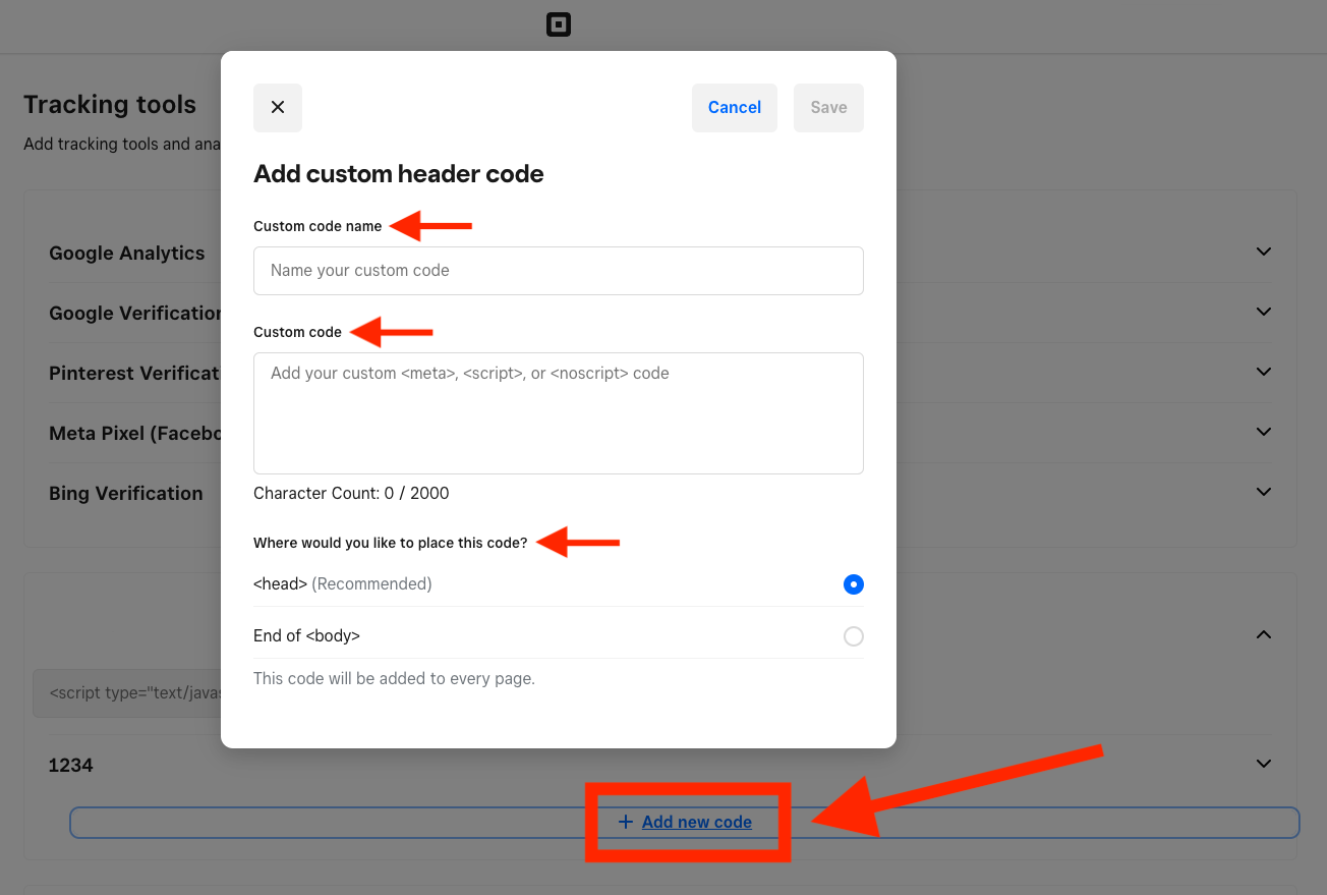
Paste the Javascript code from Seatext on your website: Access your Square Online Overview page and navigate to Settings > Tracking Tools. Click on "Add new code" to begin adding the SEATEXT AI code snippet. Provide a descriptive name for the code snippet and paste the provided code into the designated field labeled "Add your custom <meta>, <script>, or <noscript> code." In the "Where would you like to place this code" section, select "Head" to ensure the code is placed appropriately. Once you've entered the code and selected the placement, click "Save" to save your changes. After saving the code snippet, publish your site from the Square Online site editor to apply the changes and see them live on your website.
Wiele domen Jeśli potrzebujesz używać SEATEXT AI na wielu domenach (np. domenie deweloperskiej i produkcyjnej), musisz utworzyć osobne konta dla każdej domeny. Każde konto SEATEXT AI jest powiązane z jednym głównym adresem URL. Ograniczenia i bezpieczeństwo Adresy URL środowisk deweloperskich, takie jak localhost, są ograniczone ze względów bezpieczeństwa. Upewnij się, że w tych przypadkach używasz ważnej, prawdziwej domeny. Dynamiczne domeny deweloperskie mogą nie działać poprawnie, ponieważ SEATEXT AI może nie być w stanie wiarygodnie powiązać ruchu z Twoim kontem. Używanie SEATEXT AI na wielu stronach Aby używać SEATEXT AI na kilku stronach, utwórz jedno konto dla każdej strony.
Ważne: Odwiedź lub odśwież swoją stronę kilka razy i pozostań na niej przez co najmniej 40 sekund — to aktywuje AI i powiąże je z Twoim kontem.
Ważne: Odczekaj co najmniej pięć minut, aż zobaczysz nazwę swojej strony obok logo SEATEXT u góry tej strony. To oznacza, że Twoja strona jest połączona i gotowa do przejścia do następnego kroku. Jeśli po 10 minutach nie zobaczysz jej u góry strony, skontaktuj się natychmiast z naszym zespołem wsparcia. Może to wskazywać na problem podczas instalacji na Twojej platformie i możesz potrzebować naszej pomocy.

Aktywacja AI Przejdź do głównego centrum AI, aby aktywować potrzebne AI na wybranych stronach. Kliknij „Konfiguracja”, aby dostosować parametry AI. Opcjonalna edycja: SEATEXT AI zapewnia pierwszą rundę automatycznych tłumaczeń i wariantów do testowania. Zaloguj się do swojego konta SEATEXT AI, przejdź do „Edytuj warianty” w lewym panelu i wybierz URL oraz język, które chcesz edytować. Tutaj możesz przeglądać, tworzyć lub ręcznie edytować tłumaczenia swoich wariantów.
