Thinkific integration
Thinkific Integration
Step 1: Copy the JavaScript code provided by SEATEXT AI, which can be found in the section below.
Integracja krok po kroku
1
Thinkific Integration
Step 1: Copy the JavaScript code provided by SEATEXT AI, which can be found in the section below.
Integracja krok po kroku
1
HTML code
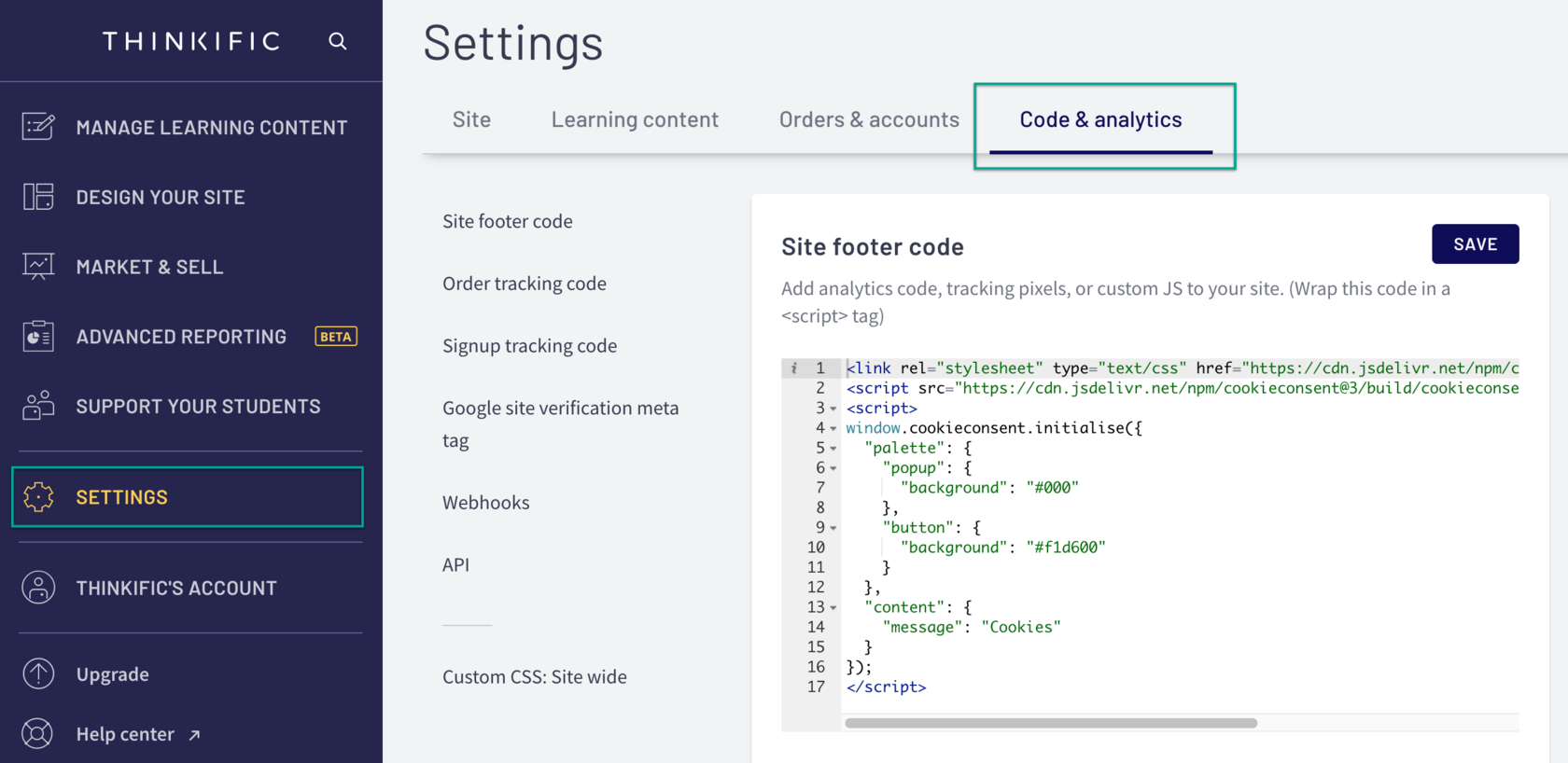
Step 2: Paste the Javascript code from Seatext on your website
Go to your Admin Dashboard: Select Settings Then select the Code & Analytics tab In the Site Footer Code field, paste the code Click Save
Pomyślnie zainstalowano SEATEXT AI na stronie za pomocą JavaScript.
Step 2: Paste the Javascript code from Seatext on your website
Go to your Admin Dashboard: Select Settings Then select the Code & Analytics tab In the Site Footer Code field, paste the code Click Save
Pomyślnie zainstalowano SEATEXT AI na stronie za pomocą JavaScript.
Łączenie SEATEXT AI z Twoją witryną
2
Łączenie SEATEXT AI z Twoją witryną
2
a. Użyj poniższego formularza, aby dodać adres swojej witryny w formacie (www.example.com). SEATEXTURLPUSH
c. Odczekaj co najmniej pięć minut, aż nazwa Twojej witryny pojawi się obok logo SEATEXT na górze tej strony. Oznacza to, że witryna jest połączona i gotowa do przejścia do kolejnego kroku. Jeśli po 10 minutach nazwa nie pojawi się na górze strony, niezwłocznie skontaktuj się z naszym zespołem pomocy technicznej. Może to oznaczać problem podczas instalacji na Twojej platformie i konieczność uzyskania naszej pomocy.
WAŻNE b. Odwiedź swoją witrynę raz i pozostań na stronie przez co najmniej 40 sekund — aktywuje to sztuczną inteligencję i połączy ją z Twoim kontem.
a. Użyj poniższego formularza, aby dodać adres swojej witryny w formacie (www.example.com). SEATEXTURLPUSH
WAŻNE b. Odwiedź swoją witrynę raz i pozostań na stronie przez co najmniej 40 sekund — aktywuje to sztuczną inteligencję i połączy ją z Twoim kontem.
c. Odczekaj co najmniej pięć minut, aż nazwa Twojej witryny pojawi się obok logo SEATEXT na górze tej strony. Oznacza to, że witryna jest połączona i gotowa do przejścia do kolejnego kroku. Jeśli po 10 minutach nazwa nie pojawi się na górze strony, niezwłocznie skontaktuj się z naszym zespołem pomocy technicznej. Może to oznaczać problem podczas instalacji na Twojej platformie i konieczność uzyskania naszej pomocy.


Aktywacja AI
3
Aktywacja AI
3
Przejdź do głównego centrum AI (Main AI Hub), aby aktywować niezbędne funkcje AI na wybranych stronach. Kliknij „Configuration”, aby dostosować parametry AI. Opcjonalna edycja: SEATEXT AI dostarcza pierwszą turę automatycznych tłumaczeń i wariantów do testów. Zaloguj się na swoje konto SEATEXT AI, przejdź do „Variants Edit” w lewym panelu i wybierz adres URL oraz język, który chcesz edytować. Tutaj możesz przeglądać, tworzyć lub ręcznie edytować tłumaczenia swoich wariantów.
Przejdź do głównego centrum AI (Main AI Hub), aby aktywować niezbędne funkcje AI na wybranych stronach. Kliknij „Configuration”, aby dostosować parametry AI. Opcjonalna edycja: SEATEXT AI dostarcza pierwszą turę automatycznych tłumaczeń i wariantów do testów. Zaloguj się na swoje konto SEATEXT AI, przejdź do „Variants Edit” w lewym panelu i wybierz adres URL oraz język, który chcesz edytować. Tutaj możesz przeglądać, tworzyć lub ręcznie edytować tłumaczenia swoich wariantów.
