Integracja Tilda
Zainstaluj Seatext na swojej stronie, postępując zgodnie z instrukcjami. Proces jest bezpieczny, AI jest nieaktywna do aktywacji, chroniąc integralność treści. Potrzebujesz konta SEATEXT AI. Jeśli nie masz, utwórz je HERE
Integracja Tilda
Integracja krok po kroku
Skopiuj kod Javascript ze SEATEXT AI, który appears w poniższej sekcji.
SEATEXTCODEINTEGRATION
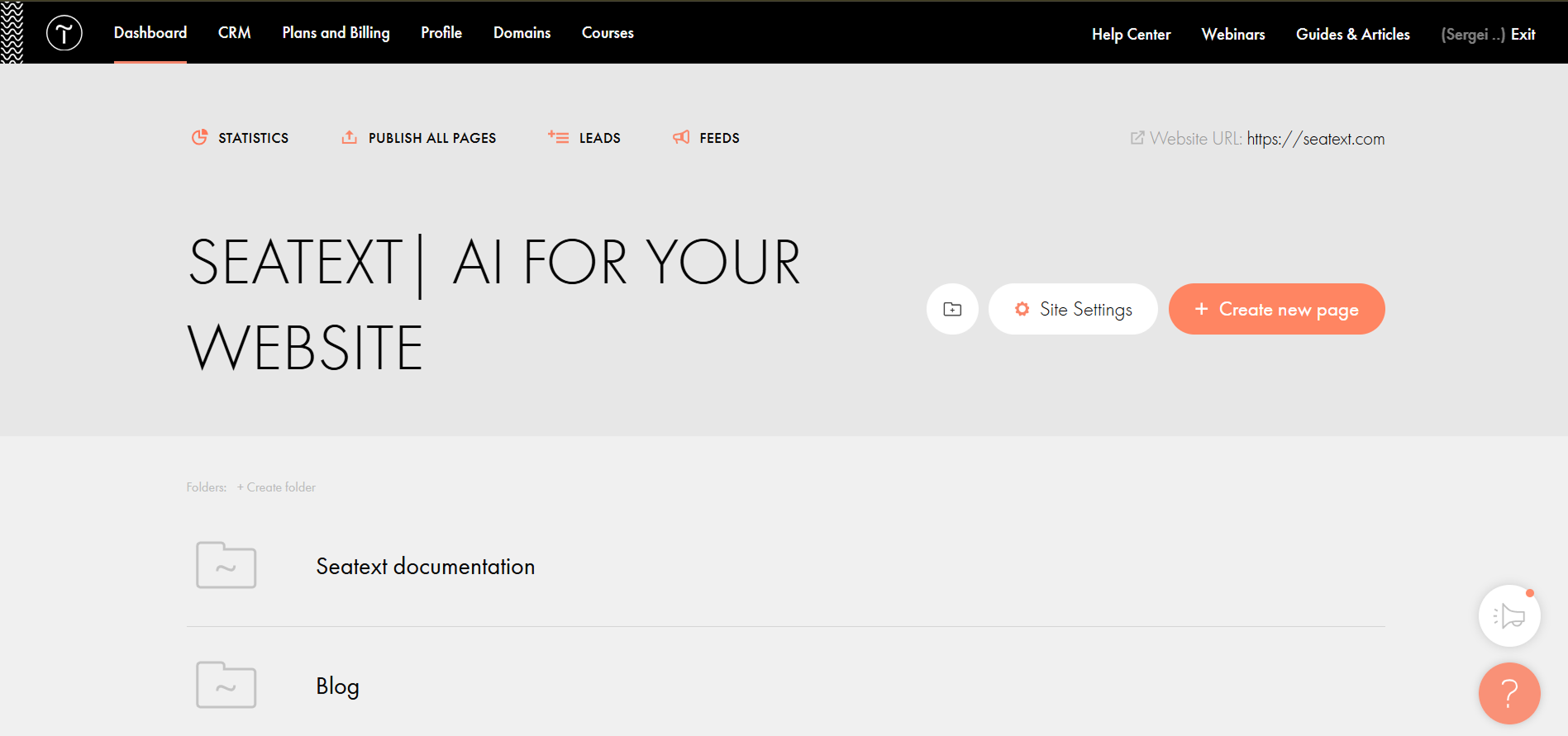
Wklej kod JavaScript od Seatext na stronie. Aby dodać go do head, przejdź do Ustawień witryny.
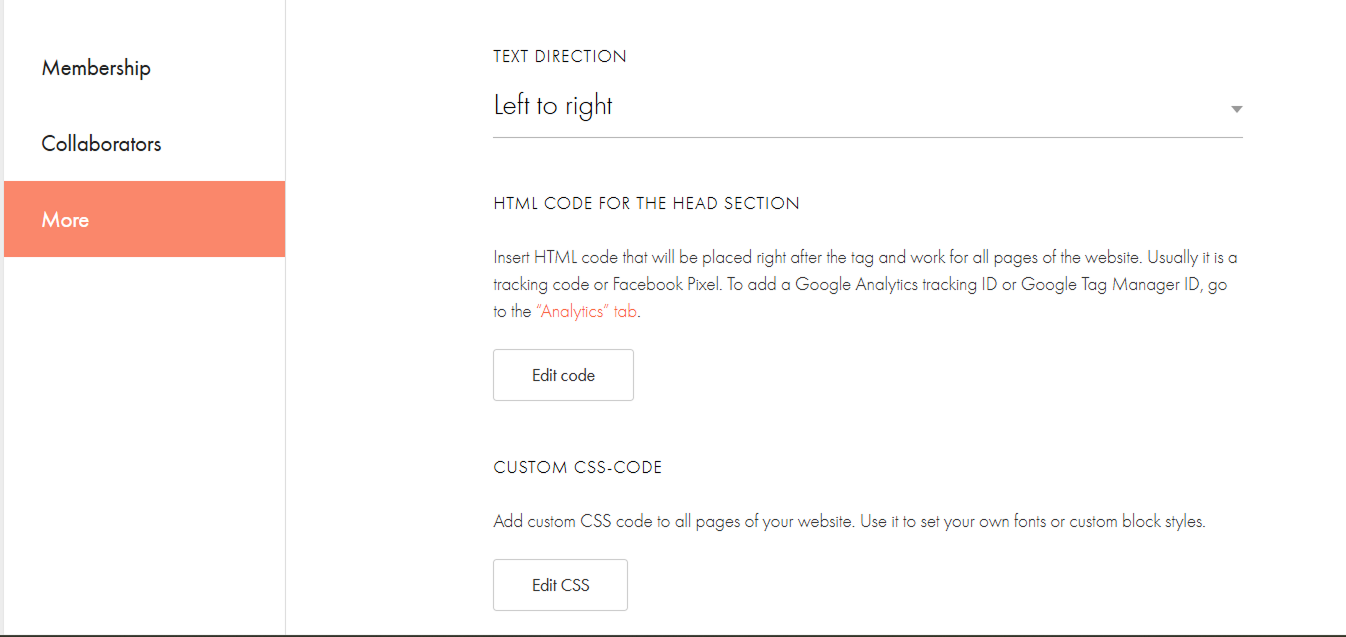
Kliknij Więcej → Kod HTML dla sekcji head → Edytuj kod.
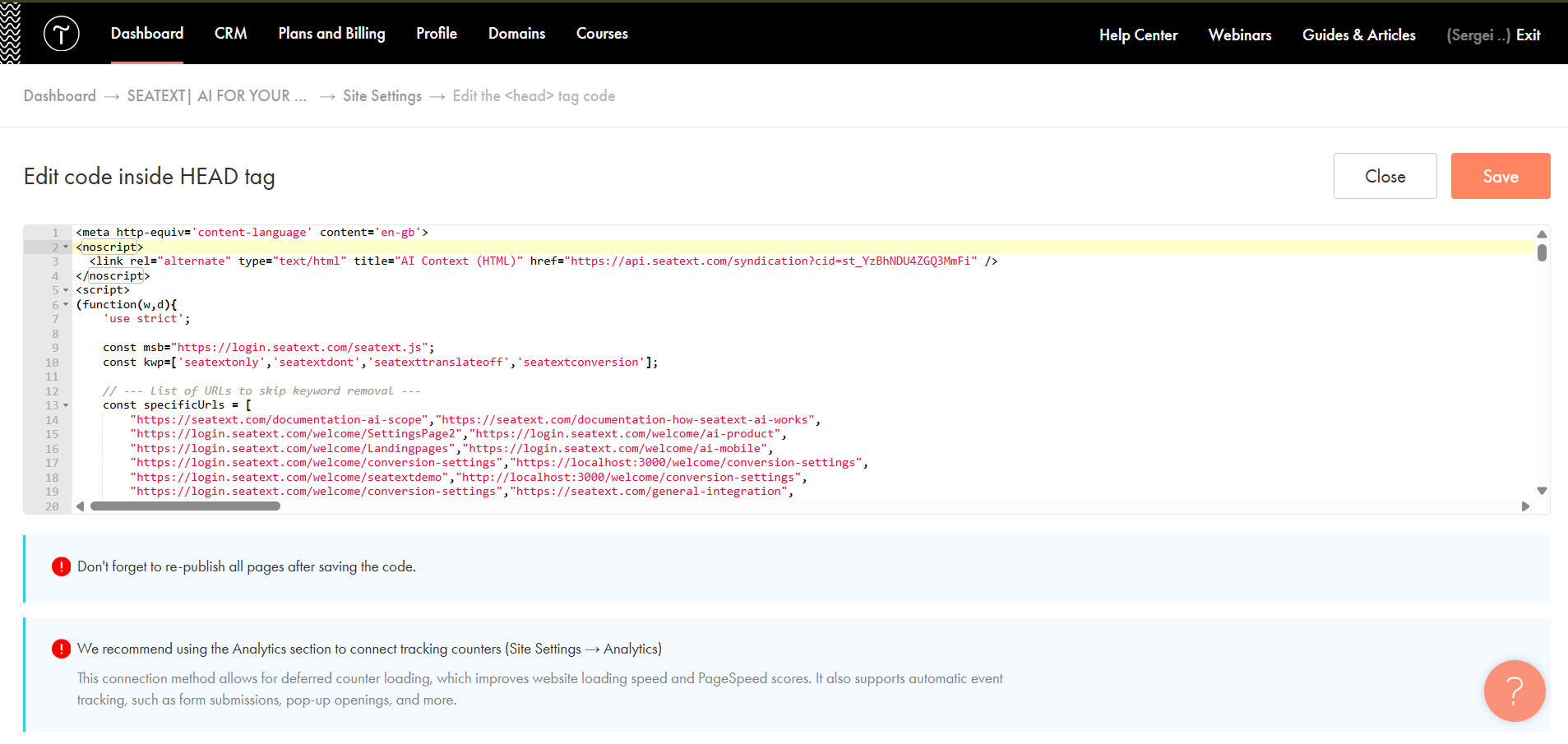
Wklej kod w pole oznaczone „Edytuj kod w tagu HEAD”, a następnie zapisz i opublikuj witrynę.
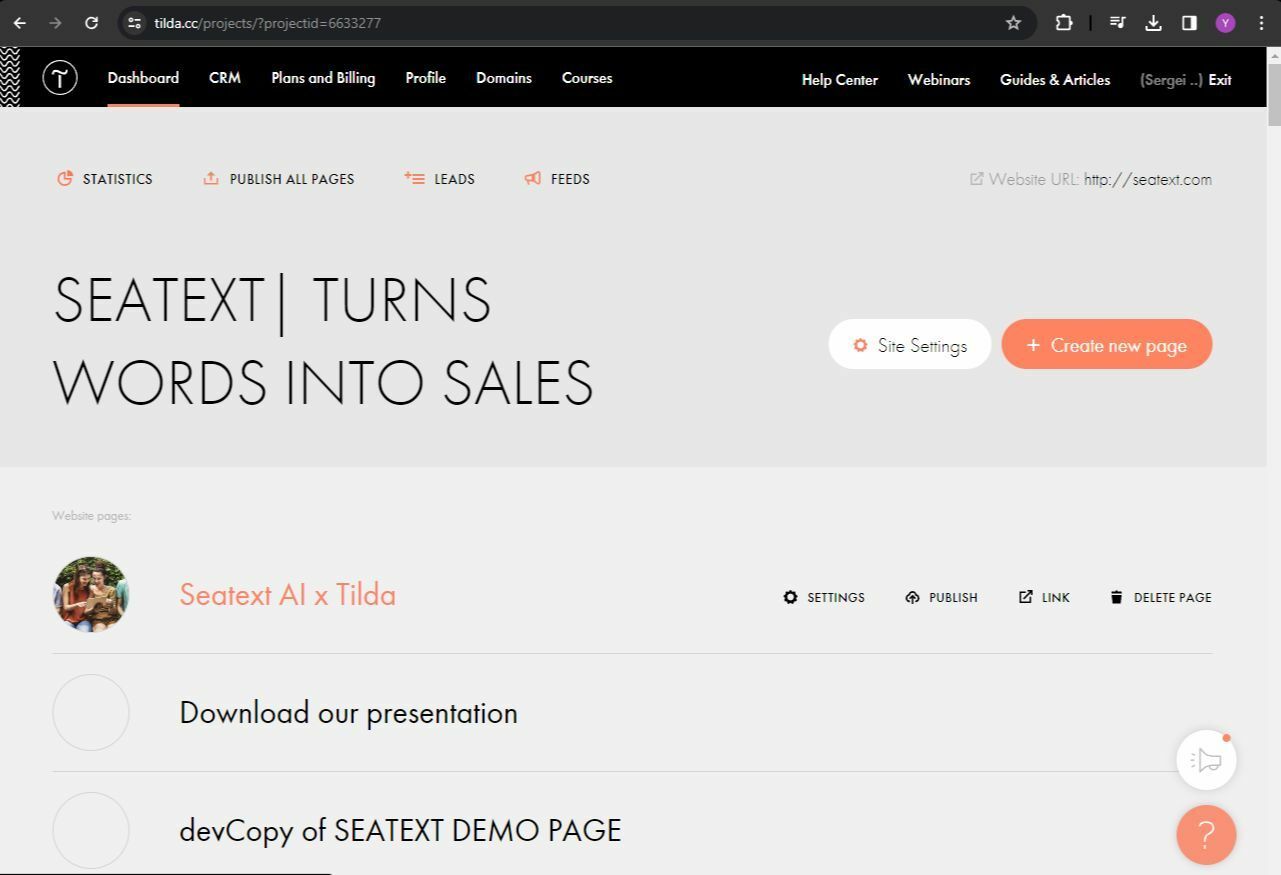
Jeśli chcesz wstawić kod w sekcji head konkretnej strony: przejdź do panelu Tilda i otwórz stronę, którą chcesz przetłumaczyć.
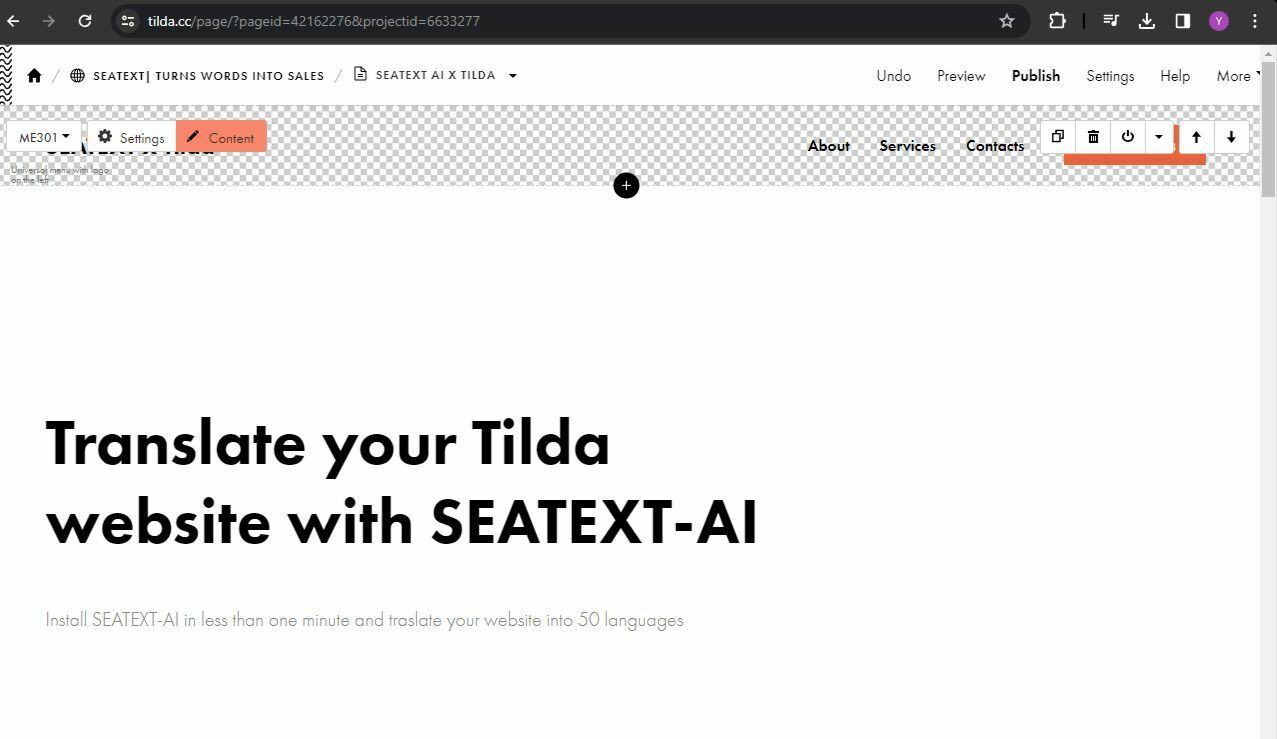
Kliknij ikonę „+”, aby dodać nowy blok na stronie. Wybierz blok o nazwie T123 z dostępnych opcji.
Przewiń w dół i wybierz „Other” z opcji bloku.
Pomyślnie zainstalowałeś SEATEXT AI na swojej stronie przy użyciu JavaScript.
Znajdź i wybierz blok o nazwie T123, umożliwiający dodanie osadzonego kodu HTML.
Po dodaniu bloku do strony kliknij „Content”, aby otworzyć HTML.
Wklej fragment kodu SEATEXT AI do edytora HTML, a następnie kliknij „Save and Close”.
Zobaczysz kod dodany do strony. Kliknij „Publish”, aby opublikować zmiany na witrynie.
Pomyślnie zainstalowałeś SEATEXT AI na swojej stronie przy użyciu JavaScript.
Zobaczysz kod dodany do strony. Kliknij „Publish”, aby opublikować zmiany na witrynie.
Wklej fragment kodu SEATEXT AI do edytora HTML, a następnie kliknij „Save and Close”.
Po dodaniu bloku do strony kliknij „Content”, aby otworzyć HTML.
Znajdź i wybierz blok o nazwie T123, umożliwiający dodanie osadzonego kodu HTML.
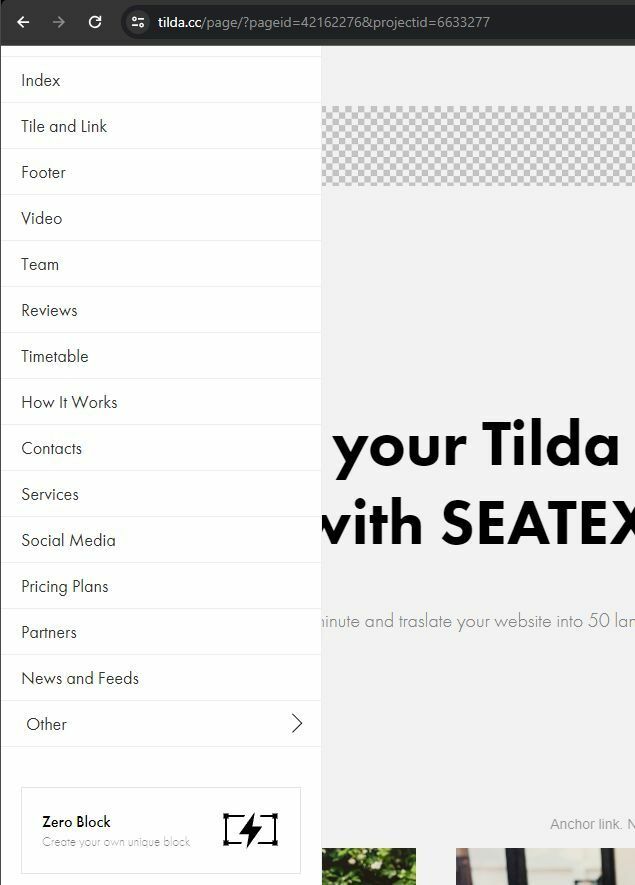
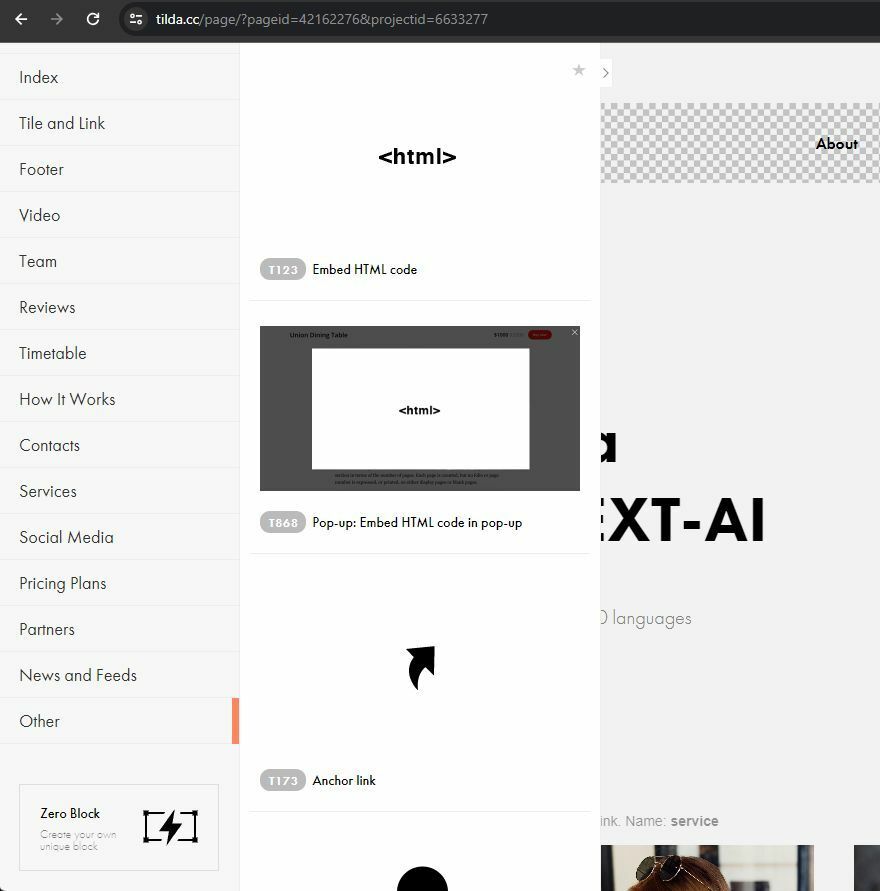
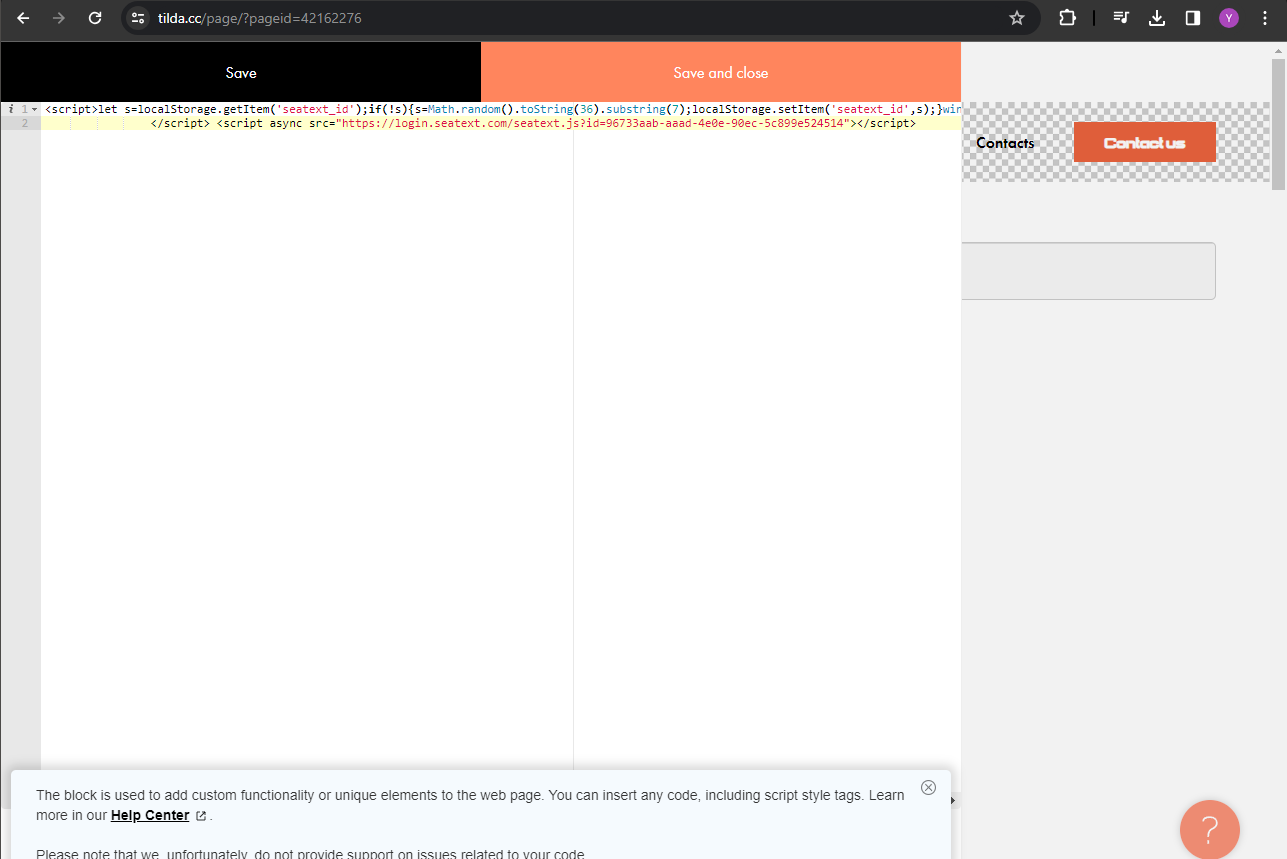
Znajdź i wybierz blok o nazwie T123, umożliwiający dodanie osadzonego kodu HTML.
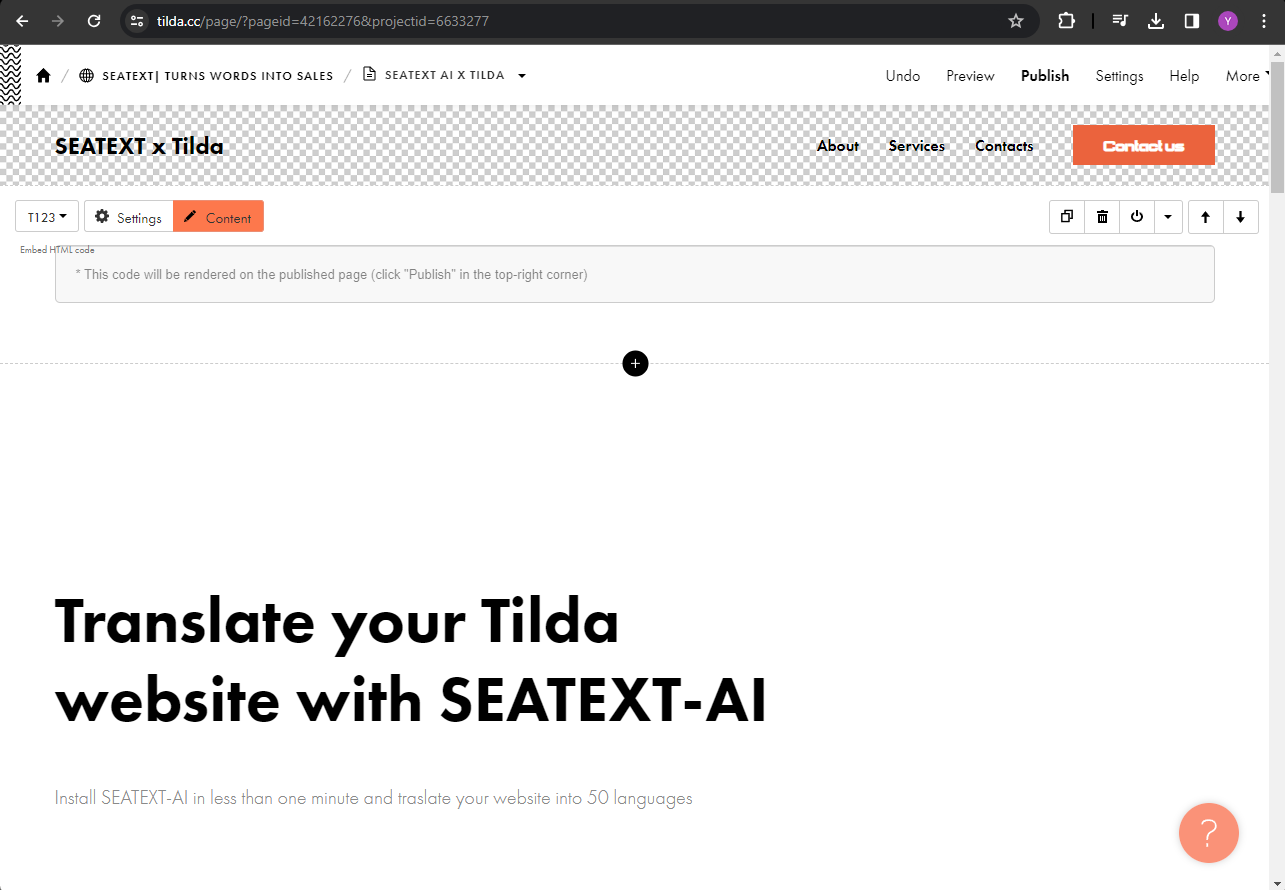
Po dodaniu bloku do strony kliknij „Content”, aby otworzyć HTML.
Wklej fragment kodu SEATEXT AI do edytora HTML, a następnie kliknij „Save and Close”.
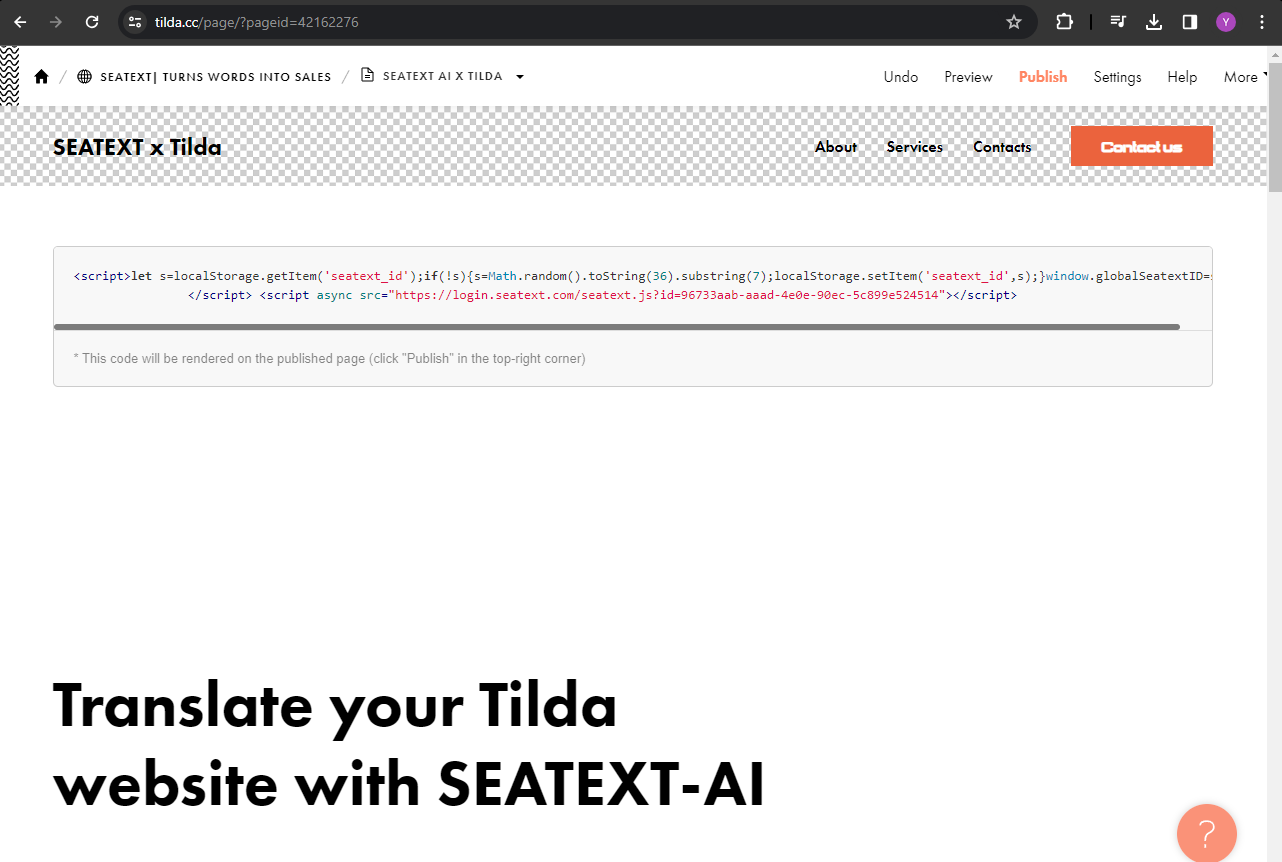
Zobaczysz kod dodany do strony. Kliknij „Publish”, aby opublikować zmiany na witrynie.
Multiple Domains If you need to use SEATEXT AI on multiple domains (e.g., a development domain and a production domain), you must create separate accounts for each domain. Each SEATEXT AI account is linked to a single primary URL. Restrictions and Security Development URLs, such as localhost, are restricted for security reasons. Ensure you use a valid, real domain for these cases. Dynamic development domains may not function properly, as SEATEXT AI might be unable to reliably associate traffic with your account. Using SEATEXT AI on Multiple Websites To use SEATEXT AI on several websites, create one account for each website.
Ważne: Odwiedź lub odśwież swoją stronę kilka razy i pozostaw ją otwartą co najmniej 40 sekund — to aktywuje AI i połączy je z Twoim kontem.
Ważne: Poczekaj co najmniej pięć minut, aż nazwa Twojej witryny pojawi się obok logo SEATEXT u góry tej strony. To oznacza, że witryna jest połączona i gotowa do przejścia do kolejnego kroku. Jeśli nie zobaczysz jej u góry po 10 minutach, skontaktuj się niezwłocznie z naszym zespołem wsparcia. Może to oznaczać problem podczas instalacji na Twojej platformie i wymagać naszej pomocy.
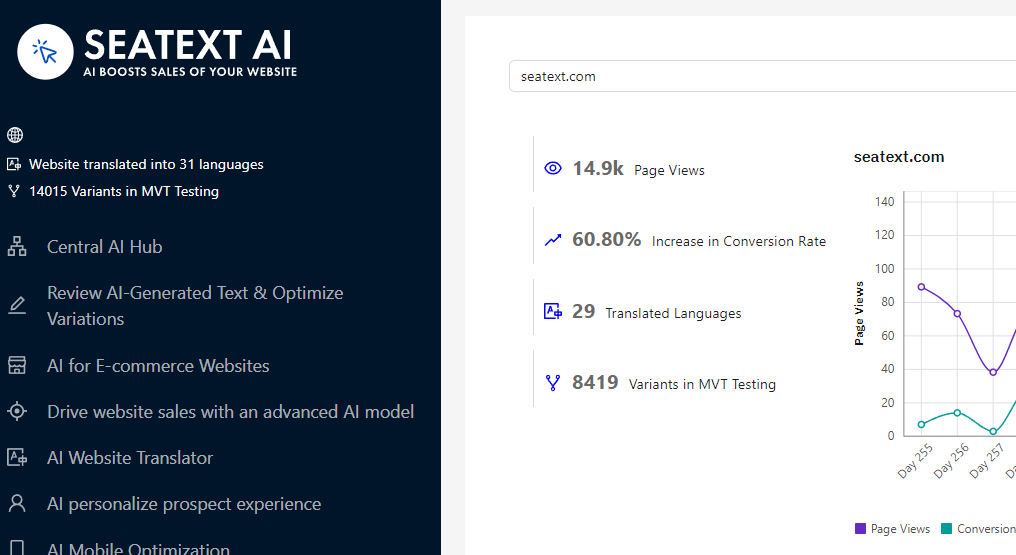
Aktywacja AI Przejdź do Main AI Hub, aby aktywować potrzebne AI na wybranych stronach. Kliknij „Configuration”, aby dostosować parametry AI. Opcjonalna edycja: SEATEXT AI dostarcza początkową serię automatycznych tłumaczeń i wariantów do testów. Zaloguj się do konta SEATEXT AI, przejdź do „Variants Edit” w lewym panelu i wybierz URL oraz język, który chcesz edytować. Tutaj możesz przeglądać, tworzyć lub ręcznie edytować tłumaczenia swoich wariantów.