Integração com Odoo
Instale o Seatext no seu site seguindo as instruções abaixo. O processo de instalação é seguro e a IA permanece inativa até ser ativada, garantindo a integridade do conteúdo do seu site. Para instalar o script, é necessário ter uma conta SEATEXT AI. Se ainda não tem uma conta, crie-a AQUI
Integração com Odoo
Integração passo a passo
Copie o código JavaScript da SEATEXT AI que aparece nesta seção abaixo.
SEATEXTCODEINTEGRATION
Faça login na sua conta Odoo e acesse o módulo "Website" no painel de controle. Dentro do módulo Website, navegue até a página que deseja editar e clique no botão "Editar" para abrir o painel de edição. No painel de edição, role pelo painel "Blocos" até chegar na seção "Conteúdo Dinâmico".
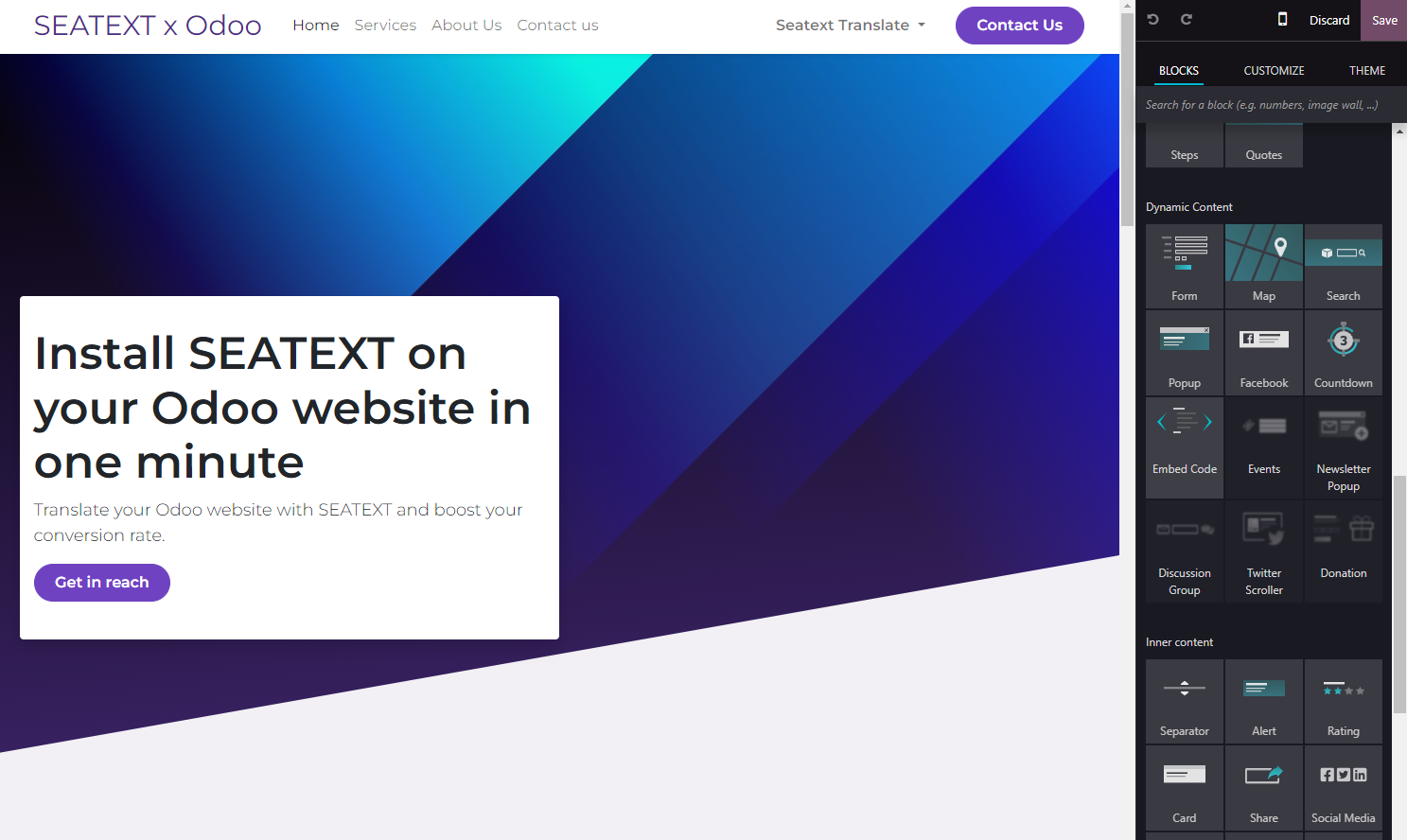
Localize o módulo "Embed Code" dentro da seção "Conteúdo Dinâmico" e arraste-o para o local desejado no editor do seu site.
Agora você instalou com sucesso o SEATEXT AI no seu site usando JavaScript.
Passo 4: Após colocar o módulo, clique no botão "Editar" localizado no painel direito para inserir o código.
Passo 5: Na janela pop-up que aparece, cole o trecho de código fornecido pela SEATEXT AI no campo designado e clique em "Salvar" para aplicar as alterações.
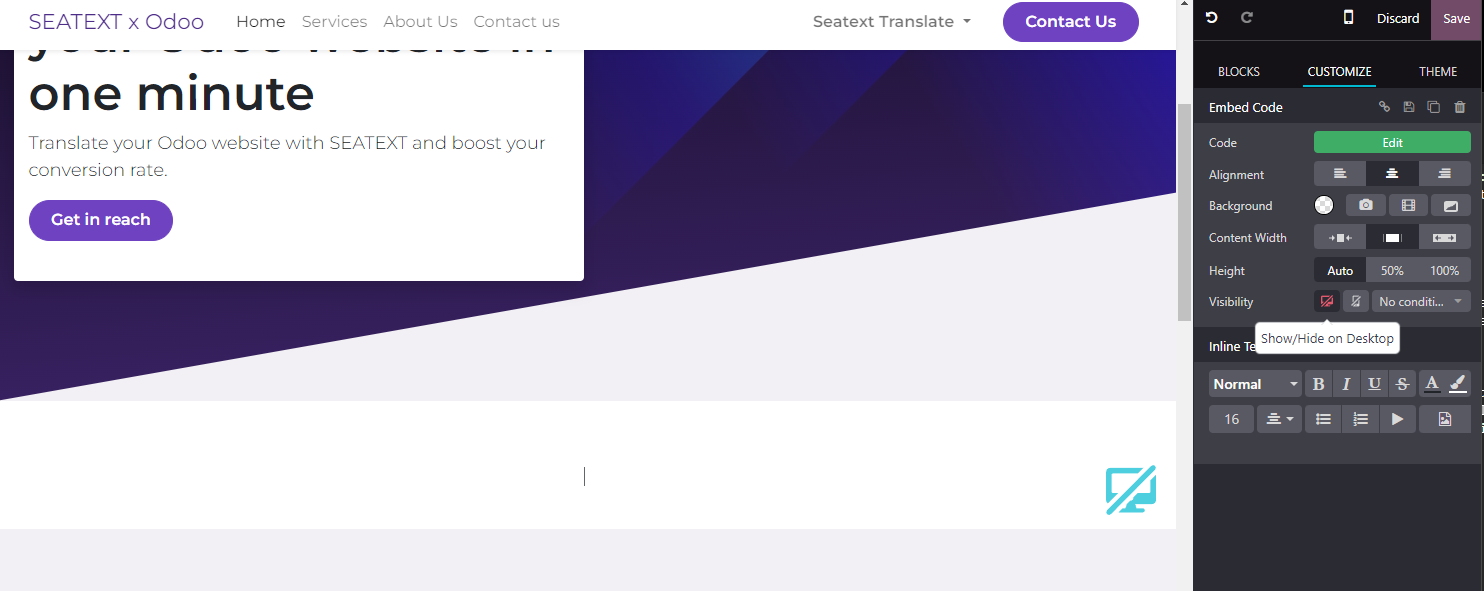
Passo 6: Para garantir que o bloco fique oculto em dispositivos desktop, selecione a opção "Ocultar no Desktop" na seção "Visibilidade". Após esse ajuste, clique em "Salvar" novamente para finalizar as alterações.
Agora você instalou com sucesso o SEATEXT AI no seu site usando JavaScript.
Passo 6: Para garantir que o bloco fique oculto em dispositivos desktop, selecione a opção "Ocultar no Desktop" na seção "Visibilidade". Após esse ajuste, clique em "Salvar" novamente para finalizar as alterações.
Passo 5: Na janela pop-up que aparece, cole o trecho de código fornecido pela SEATEXT AI no campo designado e clique em "Salvar" para aplicar as alterações.
Passo 4: Após colocar o módulo, clique no botão "Editar" localizado no painel direito para inserir o código.
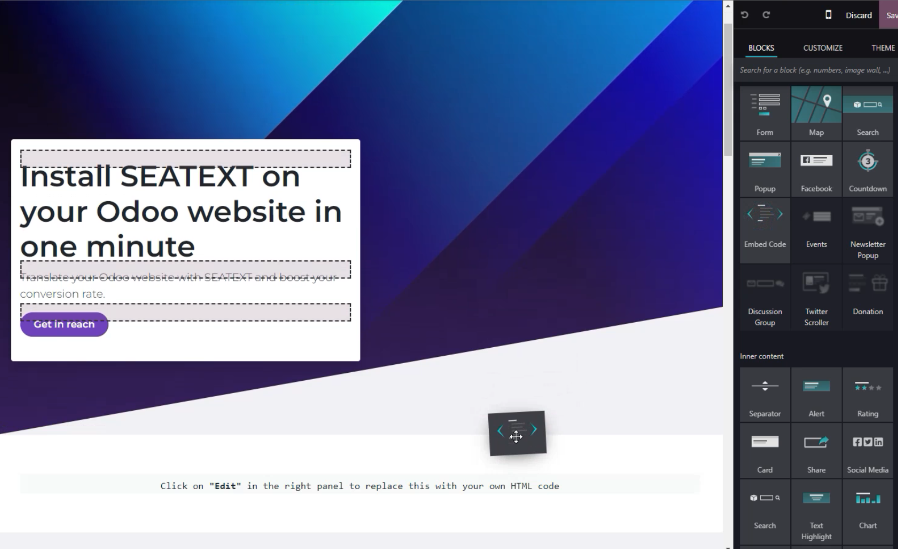
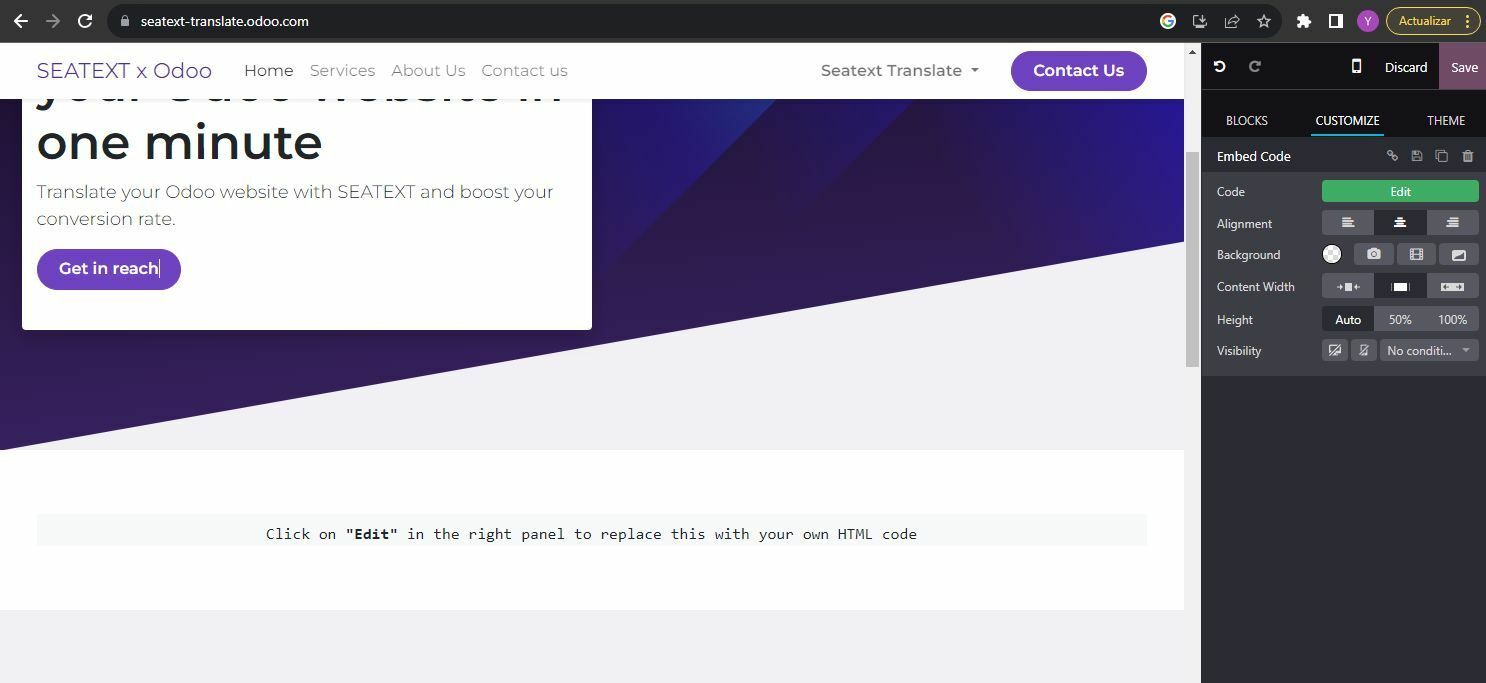
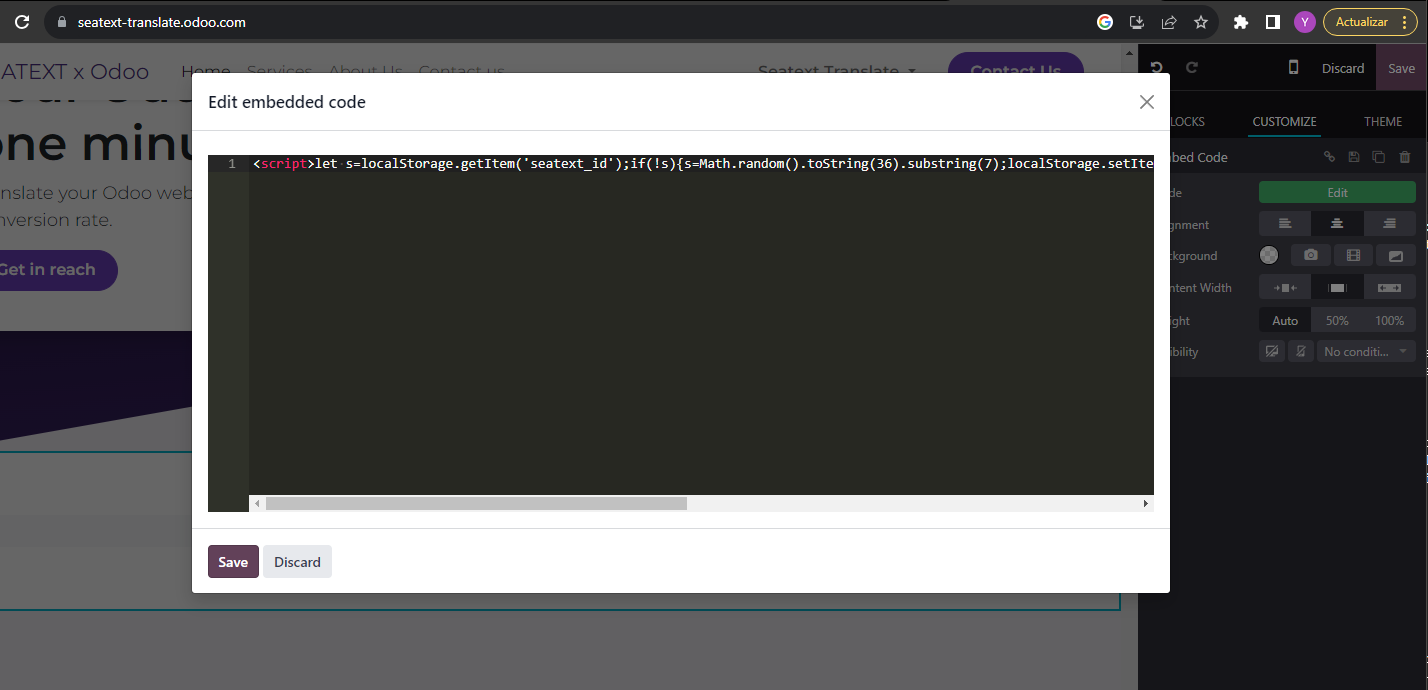
Após colocar o módulo, clique no botão "Editar" localizado no painel direito para inserir o código.
Na janela pop-up que aparece, cole o trecho de código fornecido pela SEATEXT AI no campo designado e clique em "Salvar" para aplicar as alterações.
Para garantir que o bloco fique oculto em dispositivos desktop, selecione a opção "Ocultar no Desktop" na seção "Visibilidade". Após esse ajuste, clique em "Salvar" novamente para finalizar as alterações.
Domínios múltiplos: se precisar usar o SEATEXT AI em mais de um domínio (por exemplo, um domínio de desenvolvimento e outro de produção), crie contas separadas para cada um. Cada conta SEATEXT AI está vinculada a um único URL principal. URLs de desenvolvimento, como localhost, são bloqueadas por questões de segurança; use sempre um domínio real e válido. Domínios de desenvolvimento dinâmicos podem não funcionar corretamente, pois o SEATEXT AI pode não conseguir associar o tráfego à sua conta. Uso em vários sites: para usar o SEATEXT AI em vários sites, crie uma conta para cada site.
Importante: visite ou atualize seu site várias vezes e permaneça na página por pelo menos 40 segundos — isso ativará a IA e a conectará à sua conta.
Importante: aguarde pelo menos cinco minutos até que o nome do seu site apareça ao lado do logo SEATEXT no topo desta página. Isso confirma que seu site está conectado e pronto para avançar para a próxima etapa. Se não aparecer no topo após 10 minutos, entre em contato imediatamente com nossa equipe de suporte. Pode ser um problema na instalação da sua plataforma e talvez precisemos intervir.

Ativando a IA: vá ao Hub Principal de IA para ativar a IA necessária nas páginas que desejar. Clique em “Configuração” para ajustar os parâmetros da IA. Edição opcional: o SEATEXT AI oferece sua primeira rodada de traduções automáticas e variantes para teste. Faça login na sua conta SEATEXT AI, acesse “Editar Variantes” no painel esquerdo e escolha a URL e o idioma que deseja editar. Aqui você pode revisar, criar ou editar manualmente as traduções das variantes.
