Instalare Carrd
Integrare Carrd
Pentru a instala cod personalizat pe site-ul tău Carrd, ai nevoie de un plan Pro Standard sau superior.
Integrare Carrd
Pentru a instala cod personalizat pe site-ul tău Carrd, ai nevoie de un plan Pro Standard sau superior.
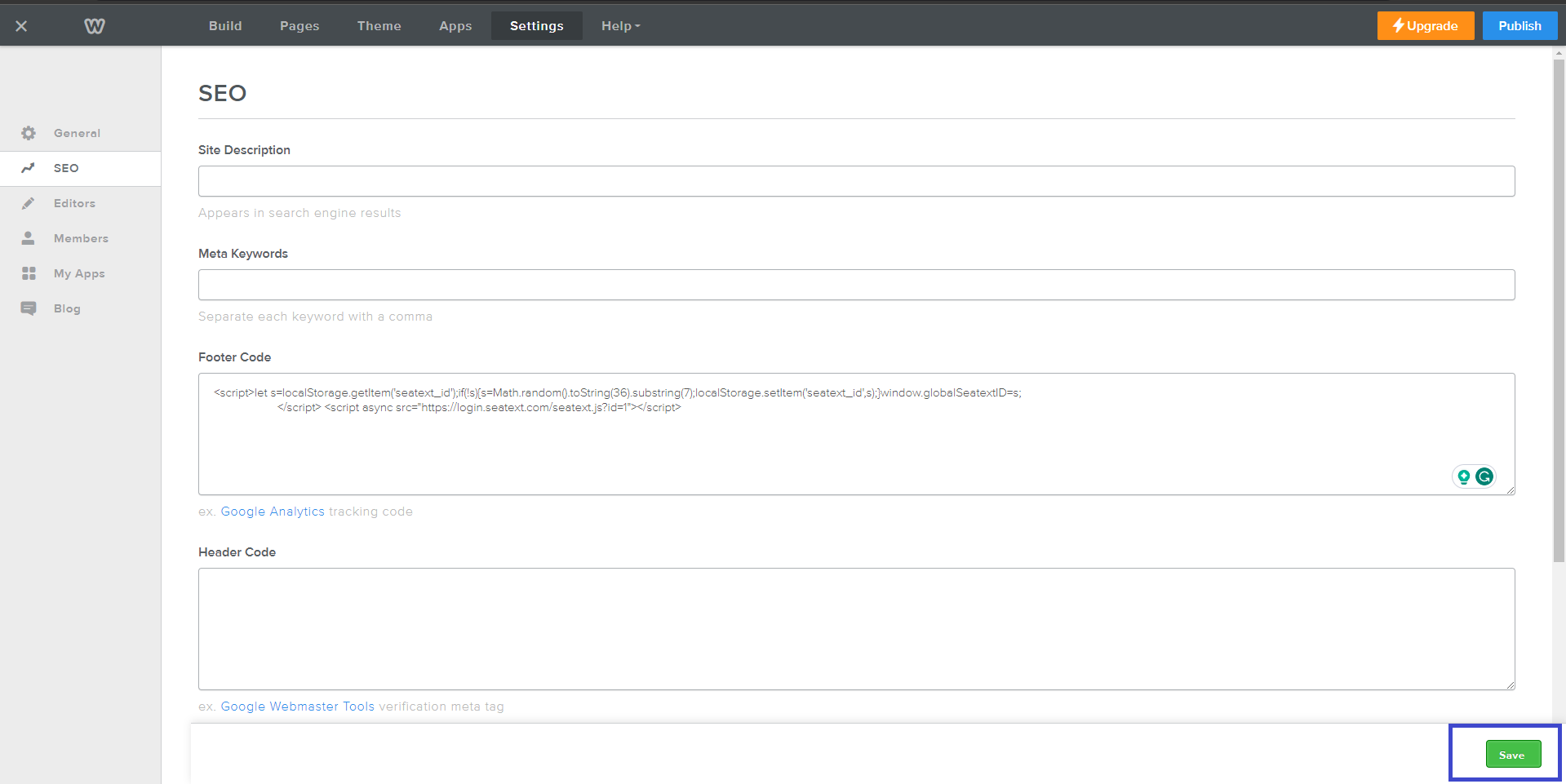
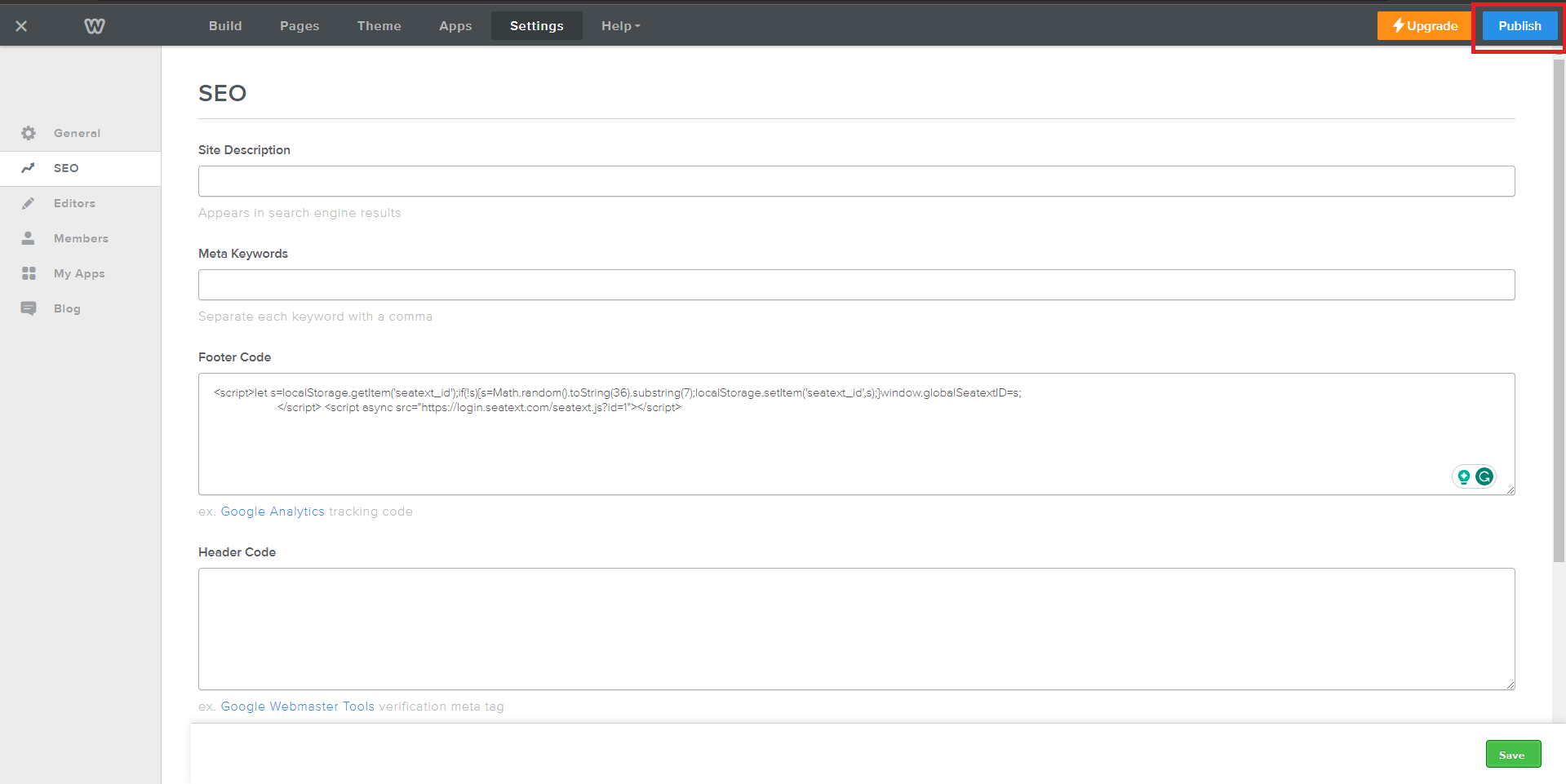
Copiază codul JavaScript furnizat de SEATEXT AI, care poate fi găsit în secțiunea de mai jos.
Integrare pas cu pas
1
Copiază codul JavaScript furnizat de SEATEXT AI, care poate fi găsit în secțiunea de mai jos.
Integrare pas cu pas
1
SEATEXTCODEINTEGRATION
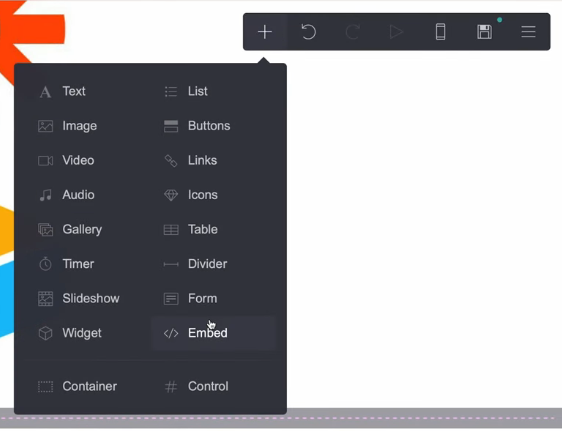
Accesează editorul site-ului tău și navighează la pagina dorită pentru a integra SEATEXT AI. Apasă pe "+ Adaugă element" și selectează "</> Încorporare" din opțiunile oferite.
Ai instalat cu succes SEATEXT AI pe site-ul tău folosind JavaScript.
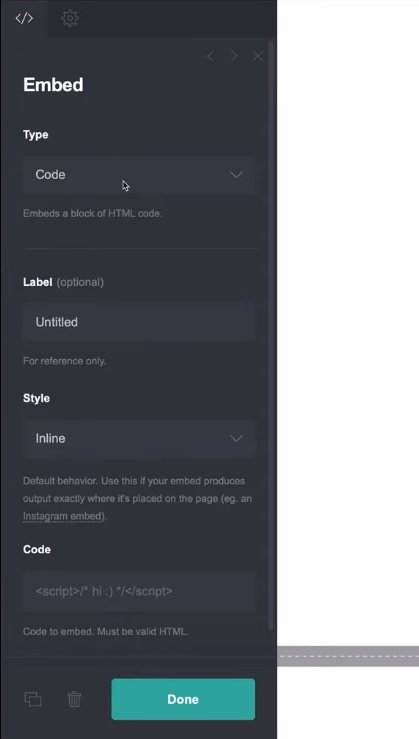
În panoul din stânga, găsește opțiunea "Tip" și alege "Cod" din meniul derulant. Setează stilul încorporării la "Ascuns" pentru o integrare perfectă. Lipește fragmentul de cod oferit de SEATEXT AI în secțiunea "Cod". După inserare, apasă pe "Gata" pentru a salva modificările.
În final, apasă pe "Salvează" pentru a aplica integrarea și a adăuga SEATEXT AI pe site-ul tău Carrd.
Accesează editorul site-ului tău și navighează la pagina unde dorești să integrezi SEATEXT AI. Fă clic pe „+ Adaugă Element" și selectează „</> Integrare" din opțiunile disponibile.
Ai instalat cu succes SEATEXT AI pe site-ul tău folosind JavaScript.
În final, apasă pe "Salvează" pentru a aplica integrarea și a adăuga SEATEXT AI pe site-ul tău Carrd.
În panoul din stânga, găsește opțiunea "Tip" și alege "Cod" din meniul derulant. Setează stilul încorporării la "Ascuns" pentru o integrare perfectă. Lipește fragmentul de cod oferit de SEATEXT AI în secțiunea "Cod". După inserare, apasă pe "Gata" pentru a salva modificările.

Conectarea SEATEXT AI la site-ul tău
2
Conectarea SEATEXT AI la site-ul tău
2
a. Folosește formularul de mai jos pentru a adăuga adresa site-ului tău în formatul (www.example.com). SEATEXTURLPUSH
c. Așteaptă cel puțin cinci minute până când vezi numele site-ului tău afișat lângă logo-ul SEATEXT în partea de sus a acestei pagini. Aceasta indică faptul că site-ul tău este conectat și gata să treacă la pasul următor. Dacă nu îl vezi în partea de sus a paginii după 10 minute, te rugăm să contactezi imediat echipa noastră de suport. Acest lucru ar putea indica o problemă în timpul instalării pe platforma ta și este posibil să ai nevoie de asistența noastră.
IMPORTANT b. Vizitează site-ul tău o singură dată și rămâi pe pagină cel puțin 40 de secunde—acest lucru va activa AI-ul și îl va lega de contul tău.
a. Folosește formularul de mai jos pentru a adăuga adresa site-ului tău în formatul (www.example.com). SEATEXTURLPUSH
IMPORTANT b. Vizitează site-ul tău o singură dată și rămâi pe pagină cel puțin 40 de secunde—acest lucru va activa AI-ul și îl va lega de contul tău.
c. Așteaptă cel puțin cinci minute până când vezi numele site-ului tău afișat lângă logo-ul SEATEXT în partea de sus a acestei pagini. Aceasta indică faptul că site-ul tău este conectat și gata să treacă la pasul următor. Dacă nu îl vezi în partea de sus a paginii după 10 minute, te rugăm să contactezi imediat echipa noastră de suport. Acest lucru ar putea indica o problemă în timpul instalării pe platforma ta și este posibil să ai nevoie de asistența noastră.


Activarea AI
3
Activarea AI
3
Accesează Hub-ul Principal AI pentru a activa AI-ul necesar pe paginile preferate. Fă clic pe „Configurare" pentru a ajusta parametrii AI. Editare Opțională: SEATEXT AI îți oferă prima rundă de traduceri automate și variante pentru testare. Conectează-te la contul tău SEATEXT AI, navighează la „Editare Variante" în panoul din stânga și selectează URL-ul și limba pe care dorești să le editezi. Aici poți revizui, crea sau edita manual traducerile pentru variantele tale.
Accesează Hub-ul Principal AI pentru a activa AI-ul necesar pe paginile preferate. Fă clic pe „Configurare" pentru a ajusta parametrii AI. Editare Opțională: SEATEXT AI îți oferă prima rundă de traduceri automate și variante pentru testare. Conectează-te la contul tău SEATEXT AI, navighează la „Editare Variante" în panoul din stânga și selectează URL-ul și limba pe care dorești să le editezi. Aici poți revizui, crea sau edita manual traducerile pentru variantele tale.
