Integrare GoDaddy
Instalează Seatext pe site-ul tău urmând instrucțiunile de mai jos. Procesul de instalare este sigur, iar AI-ul rămâne inactiv până la activare, asigurând integritatea conținutului site-ului tău. Înainte de a instala scriptul, ai nevoie de un cont SEATEXT AI. Dacă nu ai încă un cont, poți crea unul AICI.
Integrare GoDaddy
Integrare pas cu pas
Copiază codul Javascript de la SEATEXT AI care apare în secțiunea de mai jos.
SEATEXTCODEINTEGRATION
Pasul 2: Conectează-te la contul tău GoDaddy folosind acreditările tale. Pasul 3: Navighează la produsele tale și selectează site-ul pe care intenționezi să îl traduci. Pasul 4: Apasă pe „Edit Site” pentru a accesa instrumentul Website Builder. Pasul 5: În interfața Website Builder, localizează pagina unde dorești să adaugi funcția de traducere. Pasul 6: Apasă pe „Add Section” pentru a insera funcția de traducere pe pagina dorită.
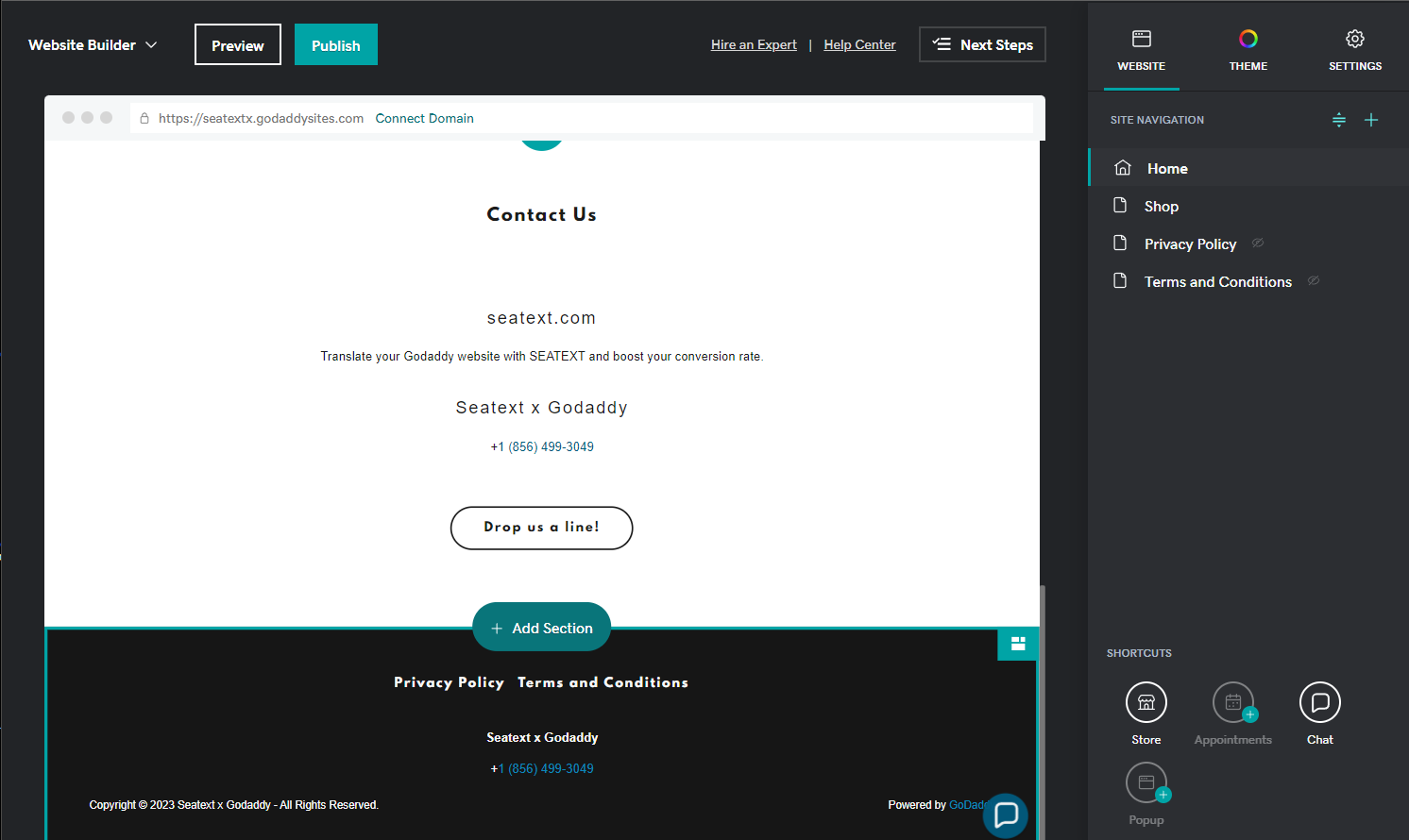
Pasul 7: În panoul din dreapta, apasă pe „Files & Web”. Pasul 8: Caută secțiunea „HTML” și adaug-o pe pagina ta.
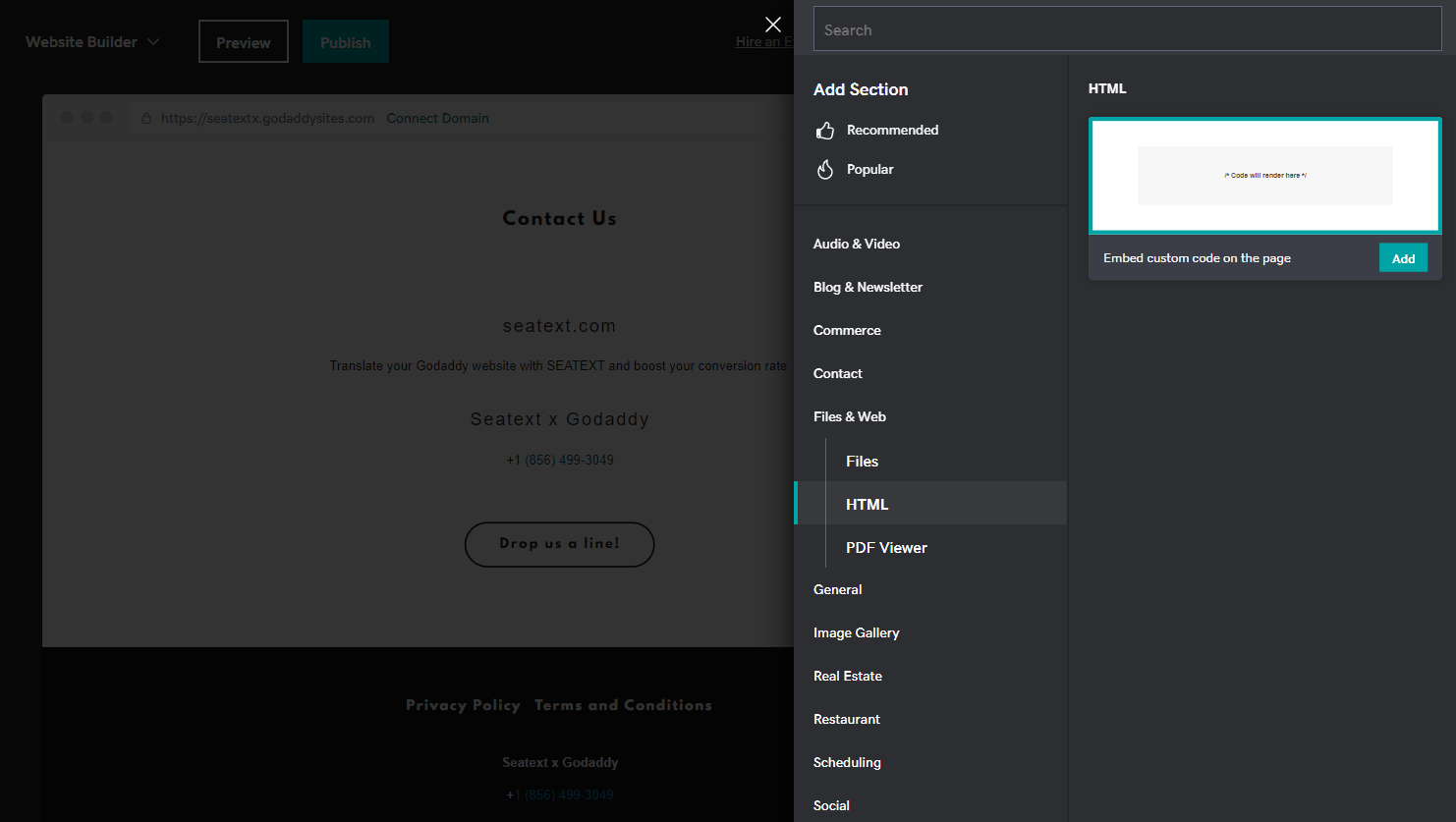
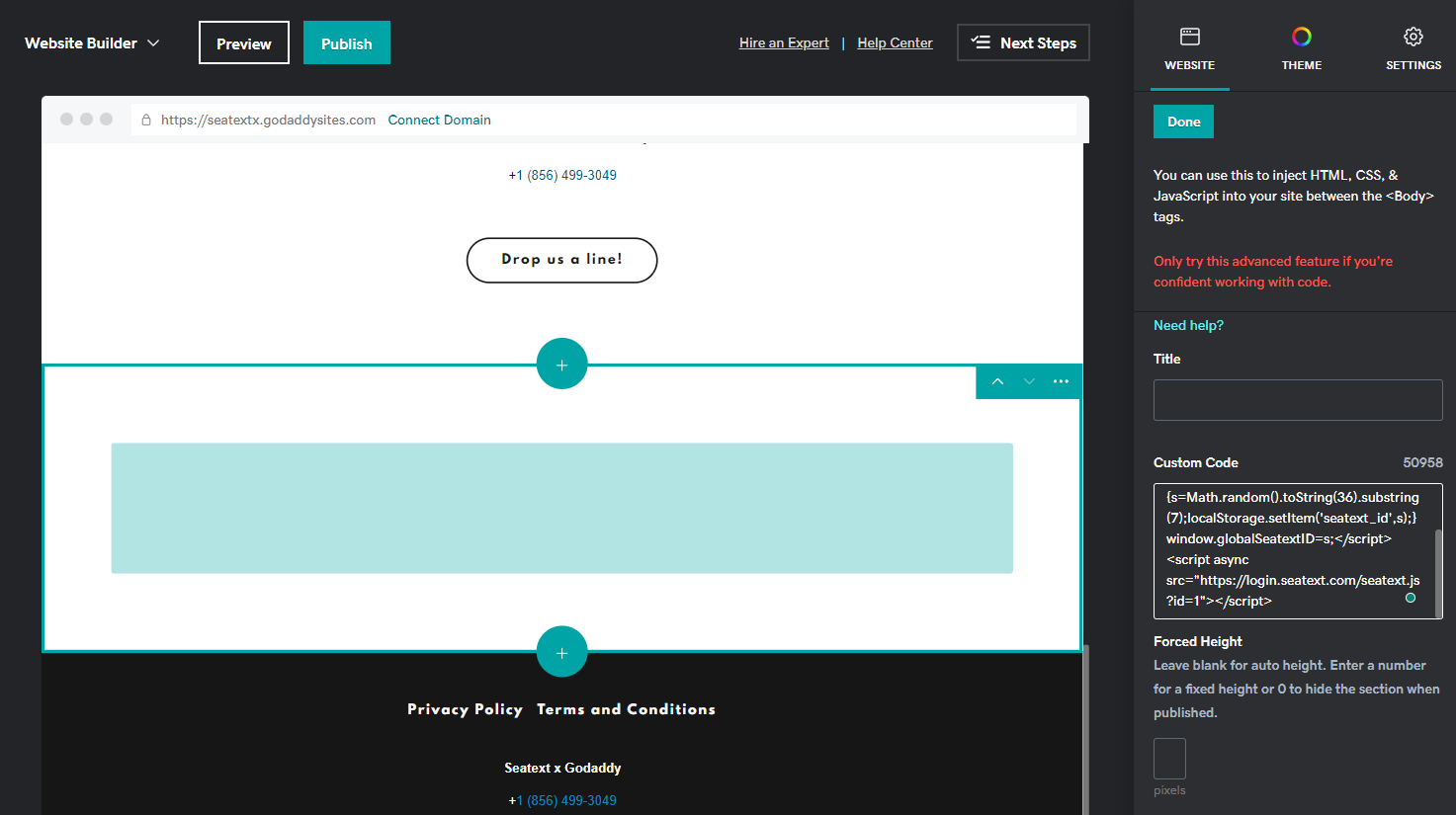
Pasul 9: Lipește codul furnizat în secțiunea Custom Code din panoul din dreapta.
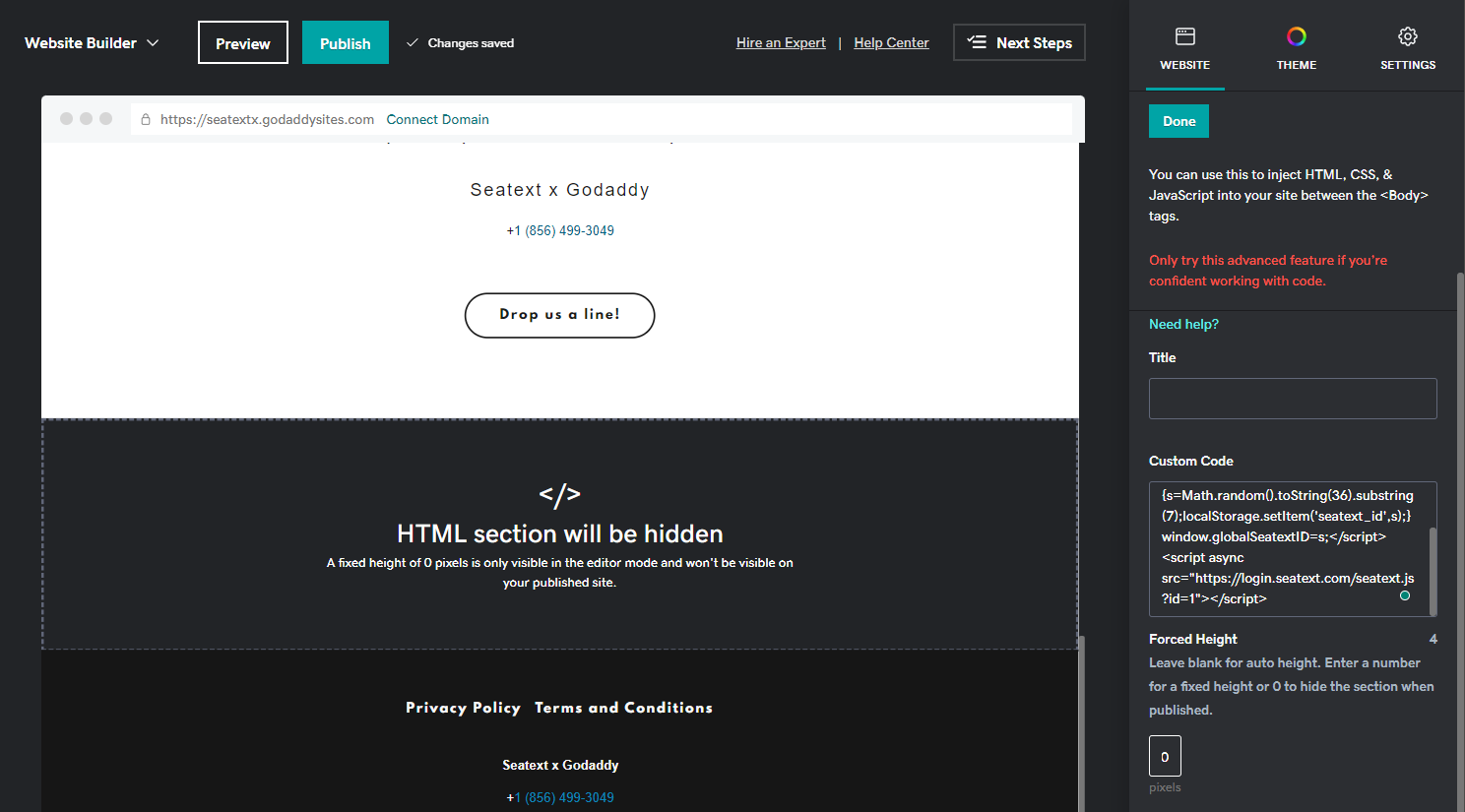
Pasul 10: În secțiunea Forced Height, setează valoarea la 0. În final, apasă pe Done și Publish pentru a salva modificările.
Important: Pentru a adăuga SEATEXT AI pe site-ul tău la nivel global, urmează aceste instrucțiuni.
Adding SEATEXT AI to the header section of your site: Access the Header HTML Section In the left panel, click Settings . Click Head HTML . Head HTML . Add content to the head section Content Field. Body End HTML . Add custom HTML/Javascript just before the closing tag of the </body> element for each page in the site. Click Save .
Domenii multiple: Dacă trebuie să folosești SEATEXT AI pe mai multe domenii (de exemplu, un domeniu de dezvoltare și unul de producție), trebuie să creezi conturi separate pentru fiecare domeniu. Fiecare cont SEATEXT AI este legat de o singură adresă URL principală. Restricții și securitate: Adresele URL de dezvoltare, precum localhost, sunt restricționate din motive de securitate. Asigură-te că folosești un domeniu valid și real pentru aceste cazuri. Domeniile de dezvoltare dinamice pot să nu funcționeze corect, deoarece SEATEXT AI poate să nu poată asocia în mod fiabil traficul cu contul tău. Utilizarea SEATEXT AI pe mai multe site-uri: Pentru a folosi SEATEXT AI pe mai multe site-uri web, creează un cont pentru fiecare site.
Important: Vizitează sau reîmprospătează site-ul tău de mai multe ori și rămâi pe pagină cel puțin 40 de secunde—aceasta va activa AI-ul și îl va lega de contul tău.
Important: Așteaptă cel puțin cinci minute până când vezi numele site-ului tău afișat lângă sigla SEATEXT în partea de sus a acestei pagini. Acest lucru indică faptul că site-ul tău este conectat și gata pentru următorul pas. Dacă nu îl vezi în partea de sus a paginii după 10 minute, te rugăm să contactezi imediat echipa noastră de asistență. Acest lucru ar putea indica o problemă în timpul instalării pe platforma ta și s-ar putea să ai nevoie de ajutorul nostru.

Activarea AI. Accesează Main AI Hub pentru a activa AI-ul necesar pe paginile preferate. Dă clic pe „Configuration” pentru a ajusta parametrii AI. Editare opțională: SEATEXT AI oferă primul set de traduceri automate și variante pentru testare. Conectează-te la contul tău SEATEXT AI, navighează la „Variants Edit” în panoul din stânga și selectează URL-ul și limba pe care dorești să le editezi. Aici poți revizui, crea sau edita manual traduceri pentru variantele tale.
