Установка Carrd
Интеграция с Carrd
Для установки пользовательского кода на вашем сайте Carrd требуется план Pro Standard или выше.
Интеграция с Carrd
Для установки пользовательского кода на вашем сайте Carrd требуется план Pro Standard или выше.
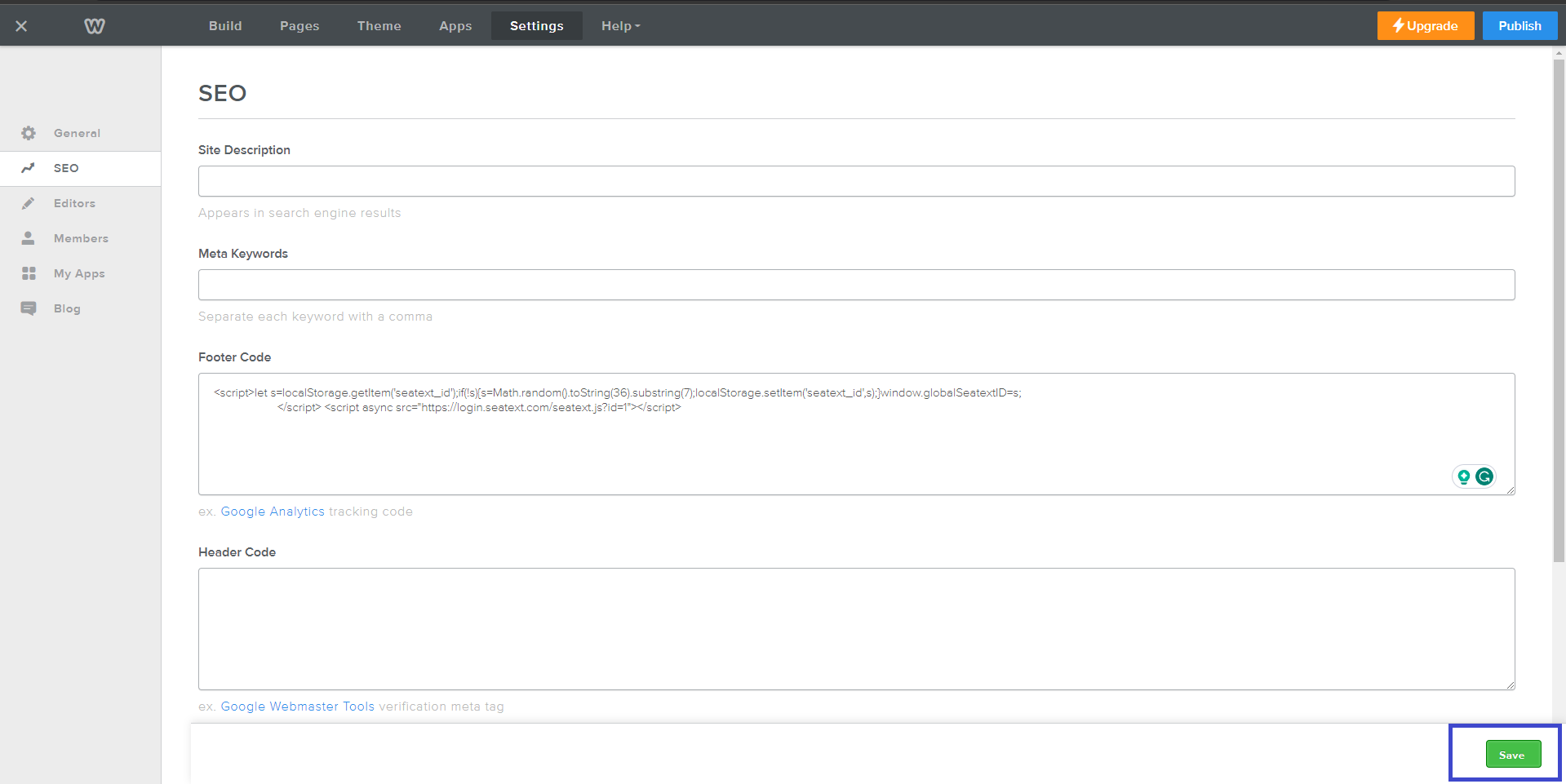
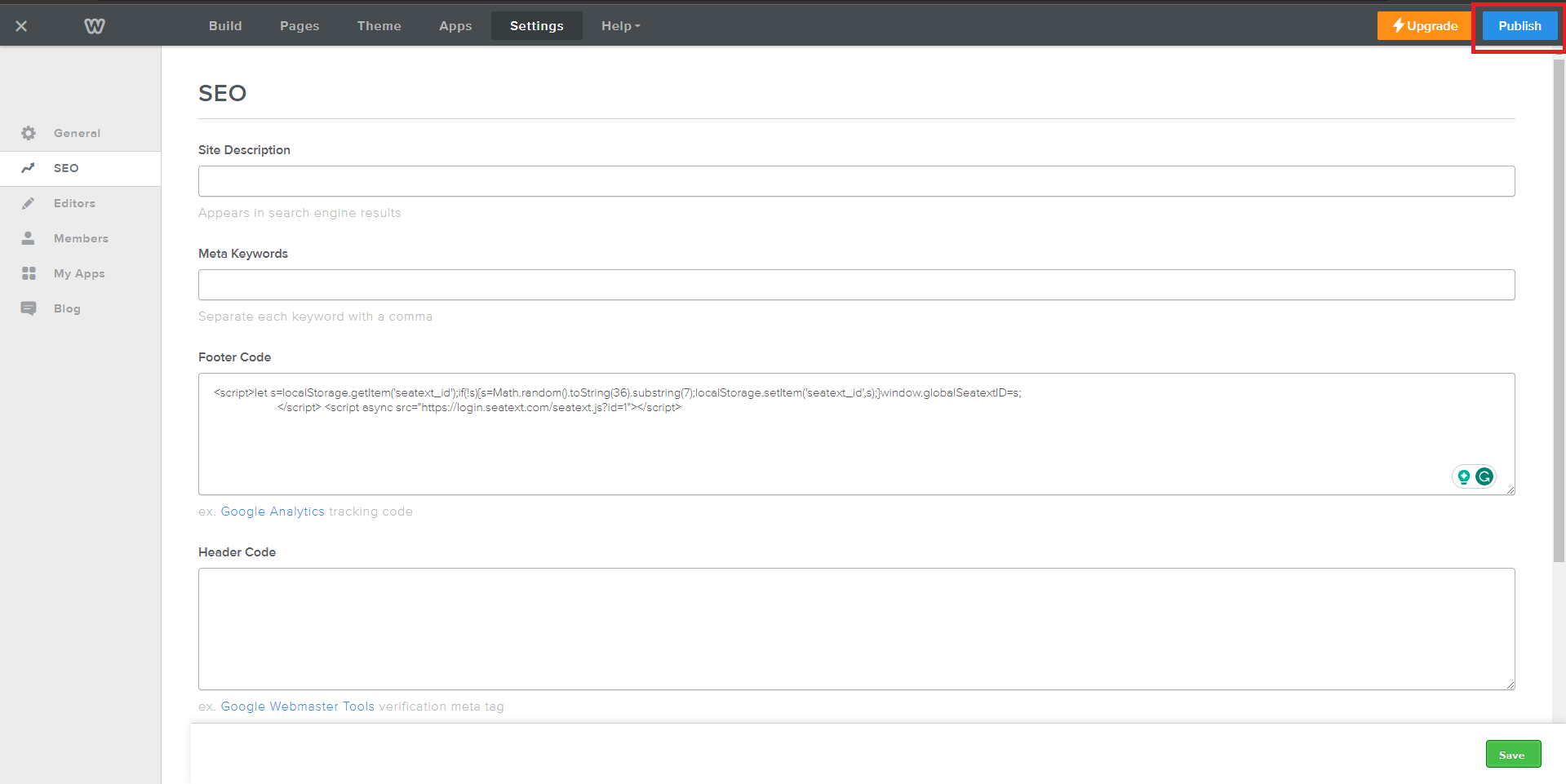
Скопируйте код JavaScript, предоставленный SEATEXT AI, который находится в разделе ниже.
Пошаговая интеграция
1
Скопируйте код JavaScript, предоставленный SEATEXT AI, который находится в разделе ниже.
Пошаговая интеграция
1
SEATEXTCODEINTEGRATION
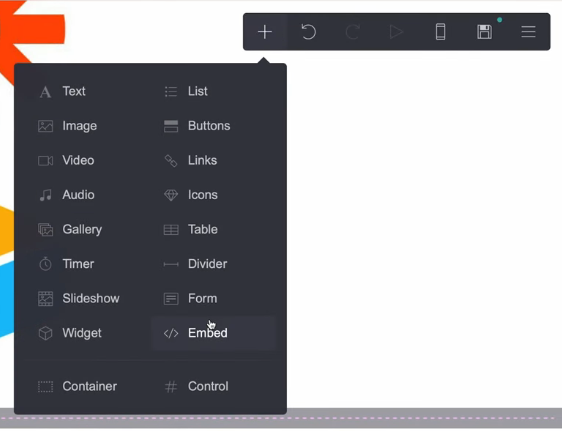
Откройте редактор сайта и перейдите на нужную страницу для интеграции SEATEXT AI. Нажмите «+ Add Element» и выберите «Embed» из предложенных вариантов.
Теперь вы успешно установили SEATEXT AI на свой сайт с помощью JavaScript.
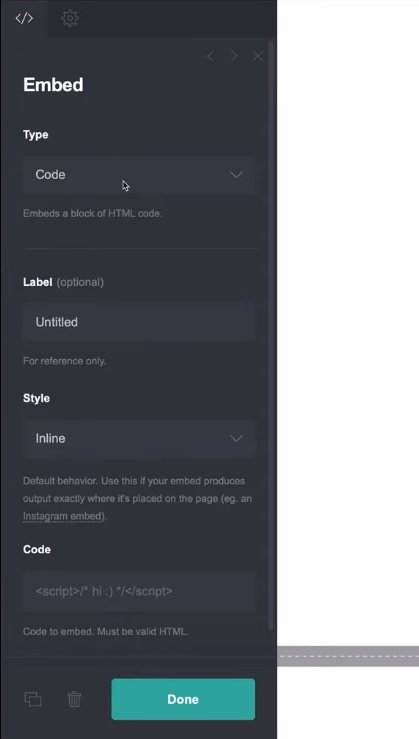
В левой панели найдите опцию «Type» и выберите «Code» из выпадающего меню. Измените настройку «Style» встраивания на «Hidden» для бесшовной интеграции. Вставьте фрагмент кода от SEATEXT AI в поле «Code». После вставки кода нажмите «Done», чтобы сохранить изменения.
Наконец, нажмите «Save», чтобы применить интеграцию и добавить SEATEXT AI на ваш сайт Carrd.
Откройте редактор сайта и перейдите на нужную страницу для интеграции SEATEXT AI. Нажмите «+ Add Element» и выберите «</> Embed» из предложенных вариантов.
Теперь вы успешно установили SEATEXT AI на свой сайт с помощью JavaScript.
Наконец, нажмите «Save», чтобы применить интеграцию и добавить SEATEXT AI на ваш сайт Carrd.
В левой панели найдите опцию «Type» и выберите «Code» из выпадающего меню. Измените настройку «Style» встраивания на «Hidden» для бесшовной интеграции. Вставьте фрагмент кода от SEATEXT AI в поле «Code». После вставки кода нажмите «Done», чтобы сохранить изменения.

Привязка SEATEXT AI к вашему сайту
2
Привязка SEATEXT AI к вашему сайту
2
а. Используйте форму ниже, чтобы добавить адрес вашего сайта в формате (www.example.com). SEATEXTURLPUSH
в. Подождите минимум пять минут, пока название вашего сайта не появится рядом с логотипом SEATEXT в верхней части этой страницы. Это означает, что сайт подключен и готов к следующему шагу. Если через 10 минут его не появится, сразу обратитесь в службу поддержки. Это может указывать на проблему при установке на вашей платформе, и вам может потребоваться наша помощь.
ВАЖНО b. Зайдите на свой сайт один раз и оставайтесь на странице не менее 40 секунд — это активирует ИИ и привяжет его к вашему аккаунту.
а. Используйте форму ниже, чтобы добавить адрес вашего сайта в формате (www.example.com). SEATEXTURLPUSH
ВАЖНО b. Зайдите на свой сайт один раз и оставайтесь на странице не менее 40 секунд — это активирует ИИ и привяжет его к вашему аккаунту.
в. Подождите минимум пять минут, пока название вашего сайта не появится рядом с логотипом SEATEXT в верхней части этой страницы. Это означает, что сайт подключен и готов к следующему шагу. Если через 10 минут его не появится, сразу обратитесь в службу поддержки. Это может указывать на проблему при установке на вашей платформе, и вам может потребоваться наша помощь.


Активация ИИ
3
Активация ИИ
3
Перейдите в Main AI Hub, чтобы активировать нужный ИИ на выбранных страницах. Нажмите «Configuration», чтобы настроить параметры ИИ. Дополнительно: SEATEXT AI предоставляет первый круг автоматических переводов и вариантов для тестирования. Войдите в аккаунт SEATEXT AI, перейдите в «Variants Edit» на левой панели и выберите URL и язык для редактирования. Здесь можно просматривать, создавать или вручную редактировать переводы для ваших вариантов.
Перейдите в Main AI Hub, чтобы активировать нужный ИИ на выбранных страницах. Нажмите «Configuration», чтобы настроить параметры ИИ. Дополнительно: SEATEXT AI предоставляет первый круг автоматических переводов и вариантов для тестирования. Войдите в аккаунт SEATEXT AI, перейдите в «Variants Edit» на левой панели и выберите URL и язык для редактирования. Здесь можно просматривать, создавать или вручную редактировать переводы для ваших вариантов.
