Интеграция с Shopify
Установите Seatext на свой сайт, следуя инструкциям ниже. Процесс установки безопасен, а ИИ остаётся неактивным до запуска, что гарантирует сохранность контента вашего сайта. Прежде чем установить скрипт, вам понадобится аккаунт SEATEXT AI. Если у вас ещё нет аккаунта, создайте его ЗДЕСЬ
Интеграция с Shopify
Пошаговая интеграция
Скопируйте код JavaScript из SEATEXT AI, который отображается в разделе ниже.
SEATEXTCODEINTEGRATION
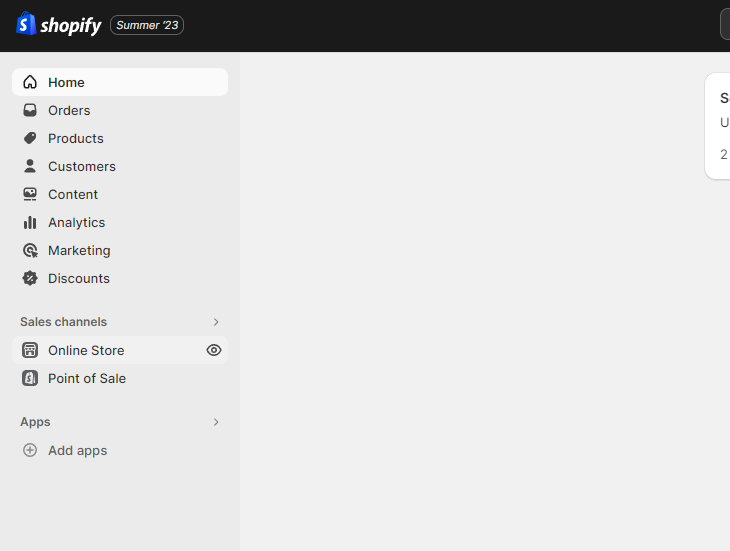
Войдите в свою учетную запись Shopify и перейдите в раздел «Интернет-магазин». Затем выберите «Темы».
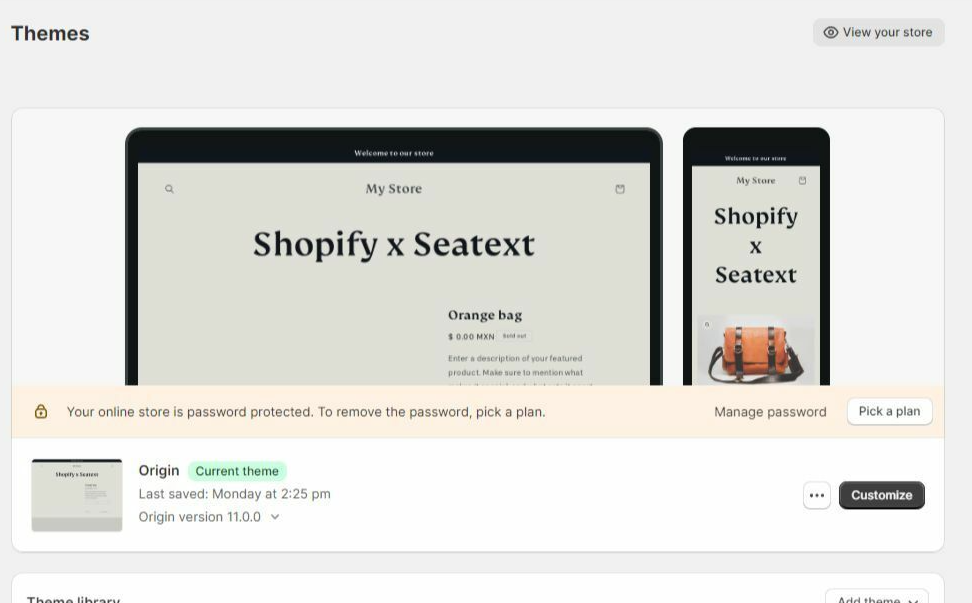
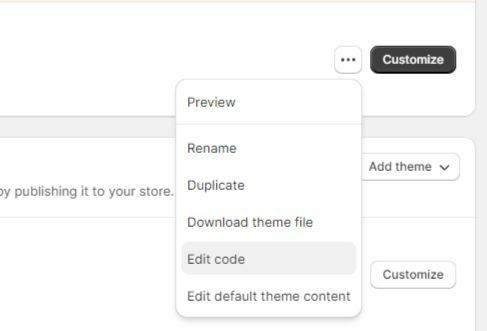
В разделе «Темы» найдите тему, которую хотите перевести. Нажмите на значок с тремя точками рядом с нужной темой и выберите «Редактировать код».
На странице «Редактирование кода» вы увидите список файлов в левой части экрана. Перейдите в папку «Layout» и найдите файл с именем «theme.liquid».
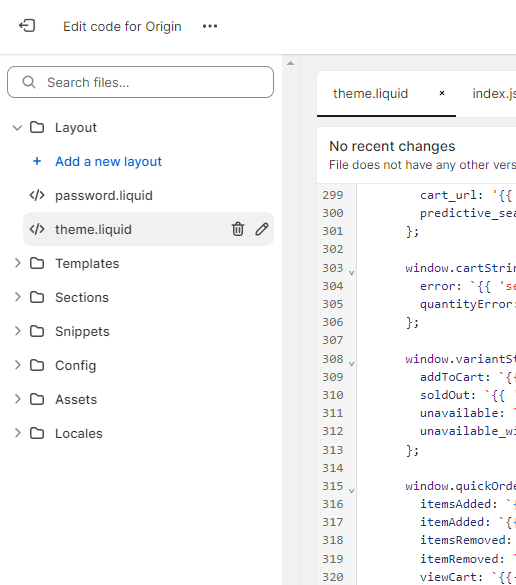
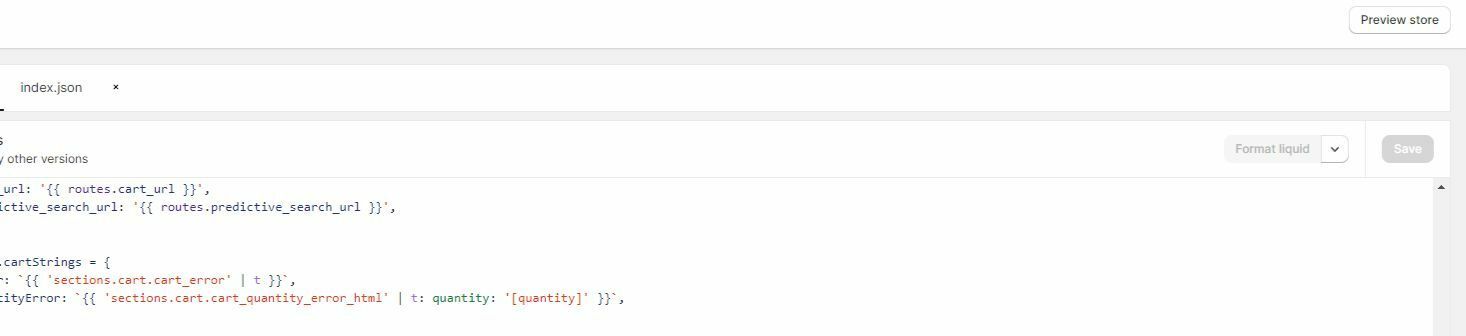
Within the theme.liquid file, scroll down to the bottom of the code. Here, you will find the closing </body> tag. Paste the JavaScript code snippet provided by SEATEXT AI directly above the closing </body> tag.


После успешной вставки фрагмента кода нажмите кнопку «Сохранить», чтобы сохранить изменения.
Несколько доменов: если вам нужно использовать SEATEXT AI на нескольких доменах (например, на тестовом и рабочем), создайте отдельный аккаунт для каждого. Каждый аккаунт SEATEXT AI привязан к одному основному URL. Ограничения и безопасность: разработческие URL вроде localhost запрещены по соображениям безопасности. Используйте действительный реальный домен. Динамические разработческие домены могут работать некорректно, так как SEATEXT AI не сможет надежно связать трафик с вашим аккаунтом. Использование SEATEXT AI на нескольких сайтах: для каждого сайта создайте отдельный аккаунт.
Важно: посетите или обновите свой сайт несколько раз и оставайтесь на странице минимум 40 секунд — это активирует ИИ и привяжет его к вашему аккаунту.
Важно: подождите хотя бы пять минут, пока название вашего сайта не появится рядом с логотипом SEATEXT вверху этой страницы. Это значит, что сайт подключен и готов к следующему шагу. Если название не появится через 10 минут, сразу обратитесь в службу поддержки. Возможно, при установке на вашей платформе возникла проблема, и вам потребуется наша помощь.

Активация ИИ: перейдите в Основной хаб ИИ, чтобы активировать нужные ИИ на выбранных страницах. Нажмите «Конфигурация», чтобы настроить параметры ИИ. Дополнительно: SEATEXT AI предоставляет первый раунд автоматических переводов и вариантов для тестирования. Войдите в аккаунт SEATEXT AI, откройте «Редактирование вариантов» в левой панели и выберите URL и язык для редактирования. Здесь можно просматривать, создавать или вручную править переводы для вариантов.
Implement the seatextonly Tag in Your Product Descriptions To optimize your product descriptions effectively, please follow these steps: Step 1: Access Your Shopify Theme Code Log in to your Shopify admin and navigate to Online Store > Themes . Click on Actions > Edit Code for your active theme. Step 2: Locate the Product Template Identify the file that renders the product description (typically named product.liquid or located within product-template.liquid ). Step 3: Wrap the Product Description Find the product description output code, which usually appears as:
{{ product.description }}
Modify this code to wrap it in a <div> with the data-seatextonly attribute as follows:
<div data-seatextonly> {{ product.description | raw }} </div>
Step 4: Test Your Changes Save your changes and preview a product page to ensure the description is displayed correctly. Verify that the data-seatextonly attribute is present in the HTML source (you can inspect this using your browser’s developer tools). For additional details, please refer to our documentation here: https://seatext.com/documentation-ai-scope
