Интеграция с Tilda
Установите Seatext на свой сайт, следуя инструкциям ниже. Процесс установки безопасен, а ИИ остаётся неактивным до запуска, что гарантирует сохранность контента вашего сайта. Прежде чем установить скрипт, вам понадобится аккаунт SEATEXT AI. Если у вас ещё нет аккаунта, создайте его ЗДЕСЬ
Интеграция с Tilda
Пошаговая интеграция
Скопируйте код JavaScript из SEATEXT AI, который отображается в разделе ниже.
SEATEXTCODEINTEGRATION
Вставьте код JavaScript от Seatext на свой сайт. Чтобы добавить код в заголовок всех страниц, перейдите в Настройки сайта.
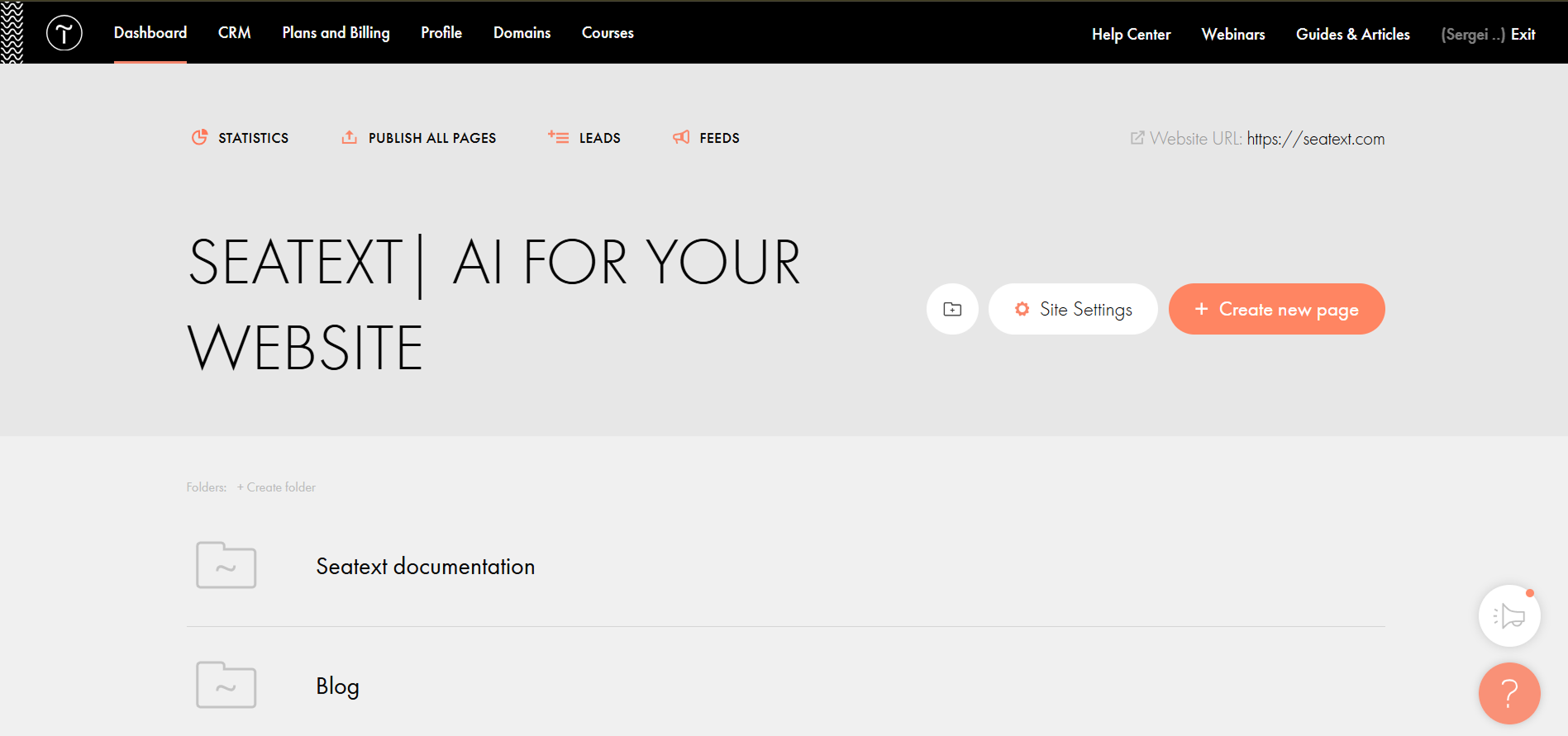
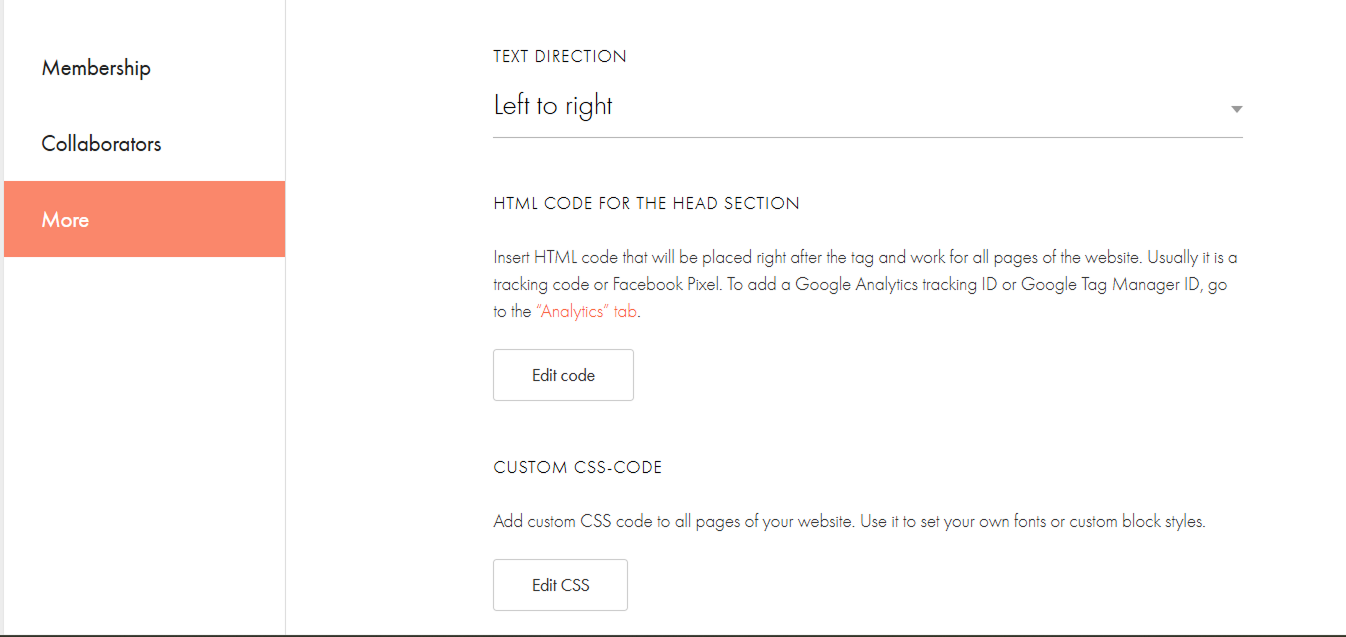
Нажмите «Ещё» → HTML-код для раздела head → Редактировать код.
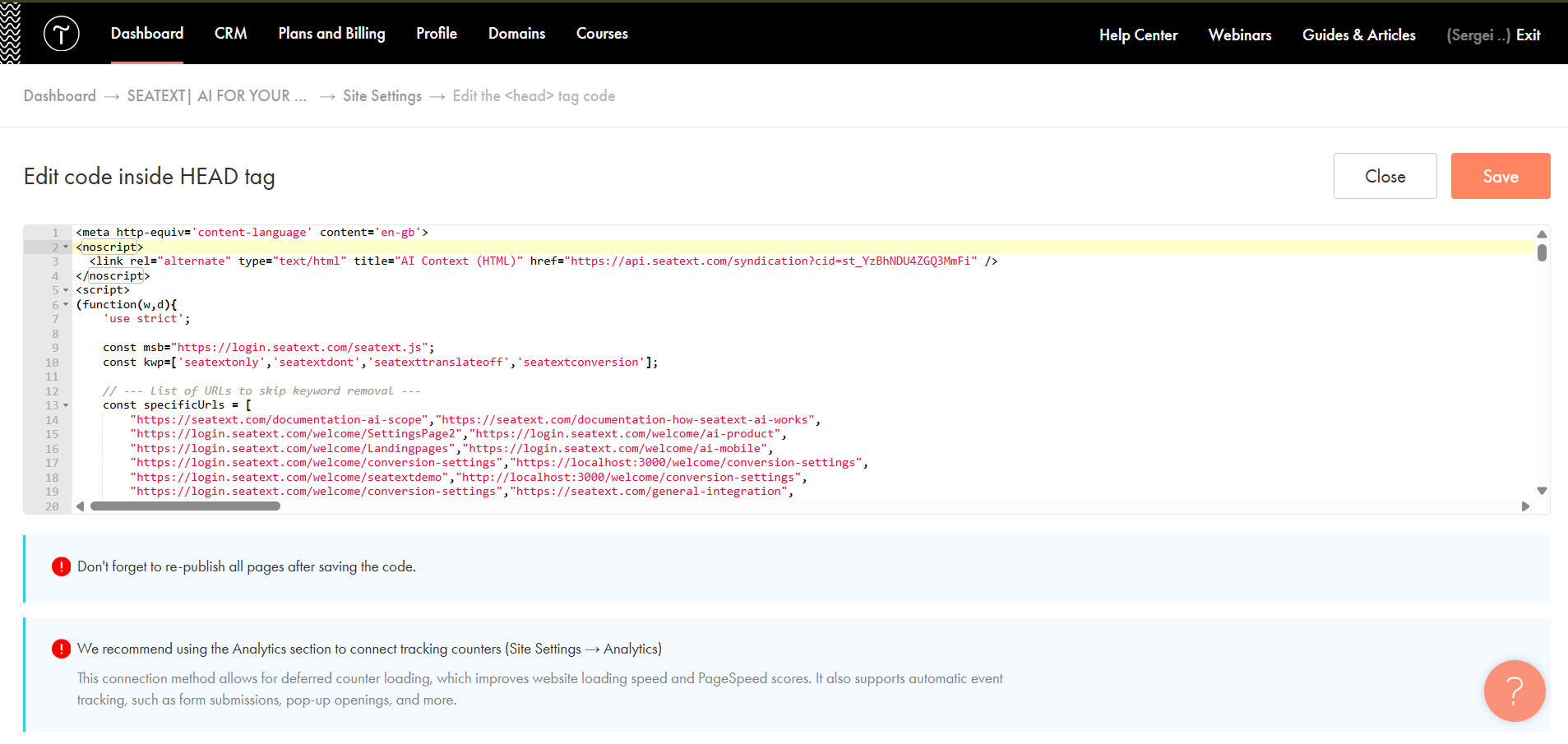
Вставьте код в поле «Редактировать код внутри тега HEAD», затем сохраните и опубликуйте сайт.
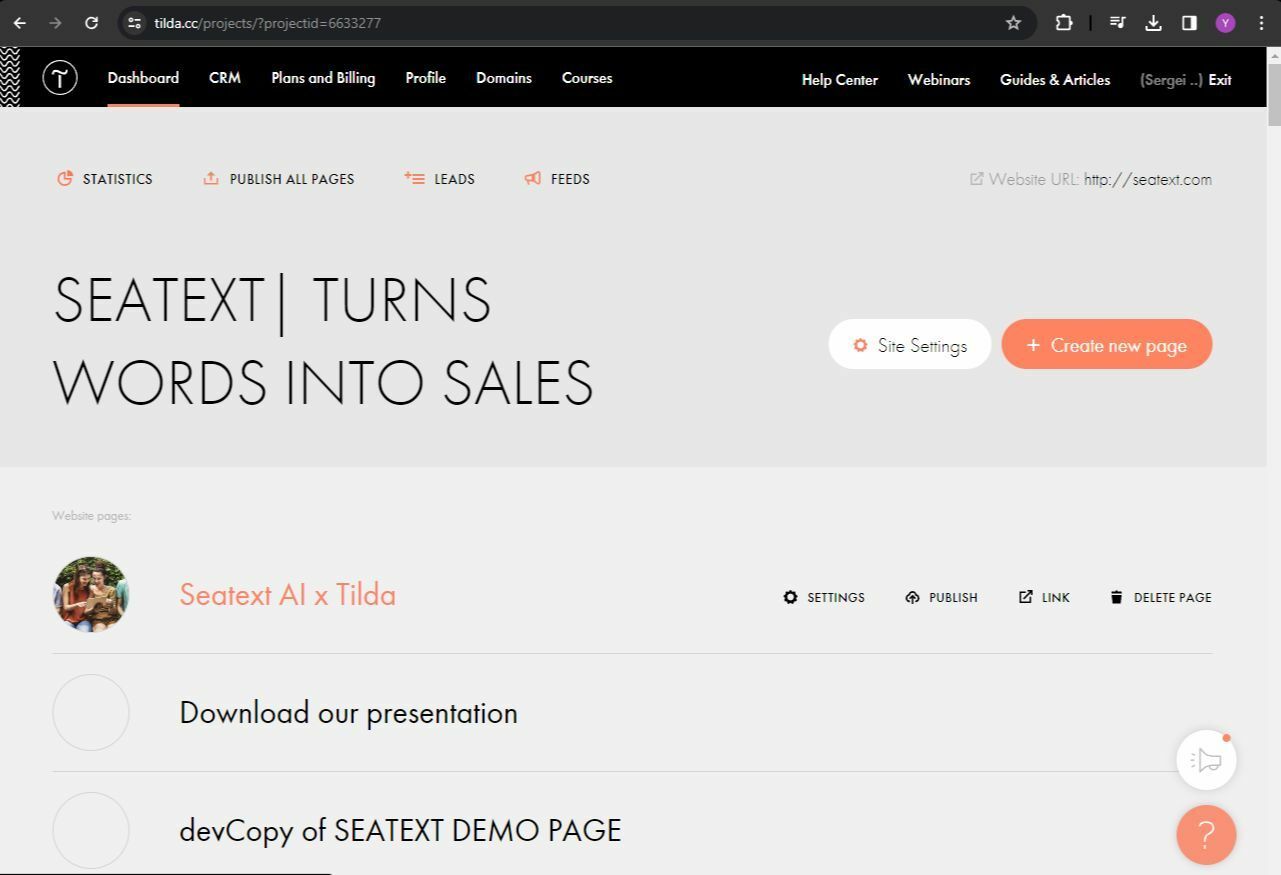
Если нужно вставить код в заголовок конкретной страницы: зайдите в панель управления Tilda и перейдите на страницу, которую хотите перевести.
Нажмите на значок «+», чтобы добавить новый блок на страницу. Выберите блок с названием T123 из предложенных вариантов.
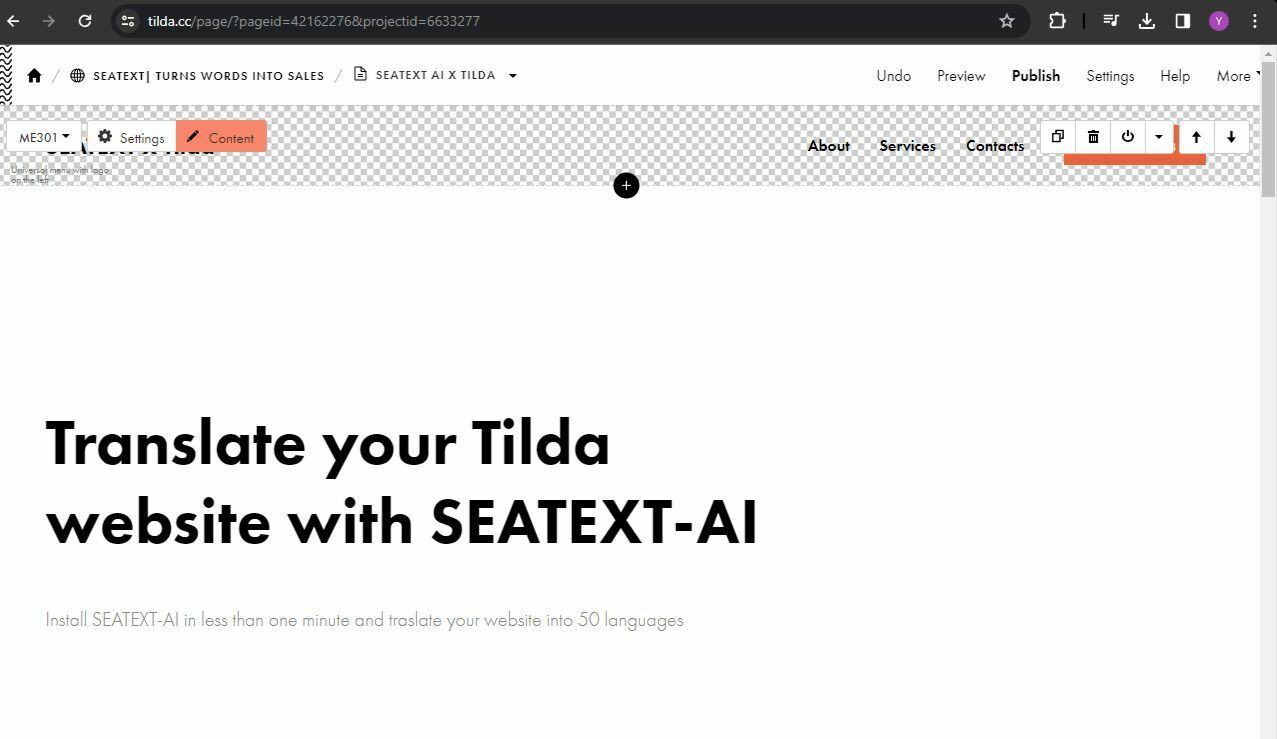
Прокрутите вниз и выберите «Другое» из вариантов блоков.
Теперь вы успешно установили SEATEXT AI на свой сайт с помощью JavaScript.
Найдите и выберите блок с названием T123, который позволяет добавлять встроенный HTML-код.
После добавления блока на страницу нажмите «Контент», чтобы открыть HTML-редактор.
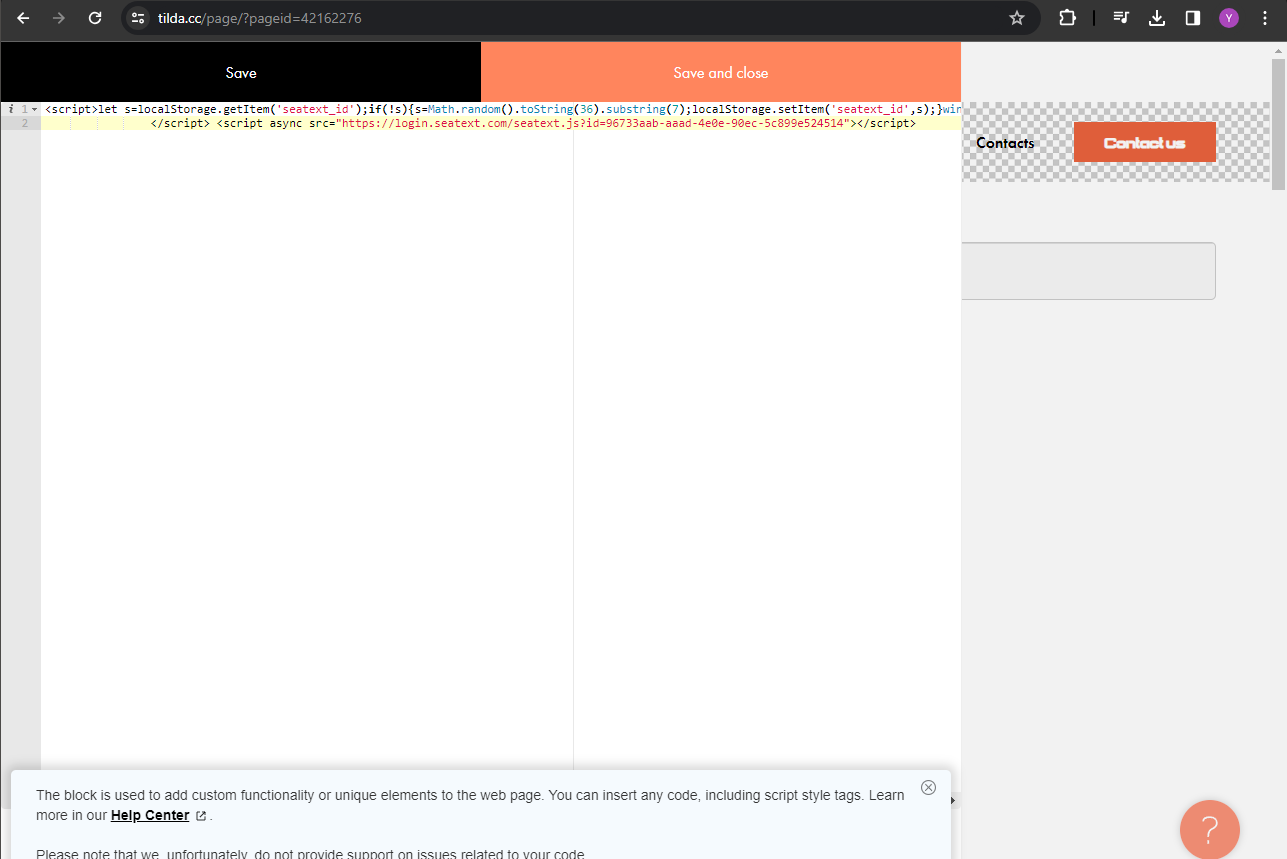
Вставьте фрагмент кода от SEATEXT AI в HTML-редактор. Затем нажмите «Сохранить и закрыть», чтобы применить изменения.
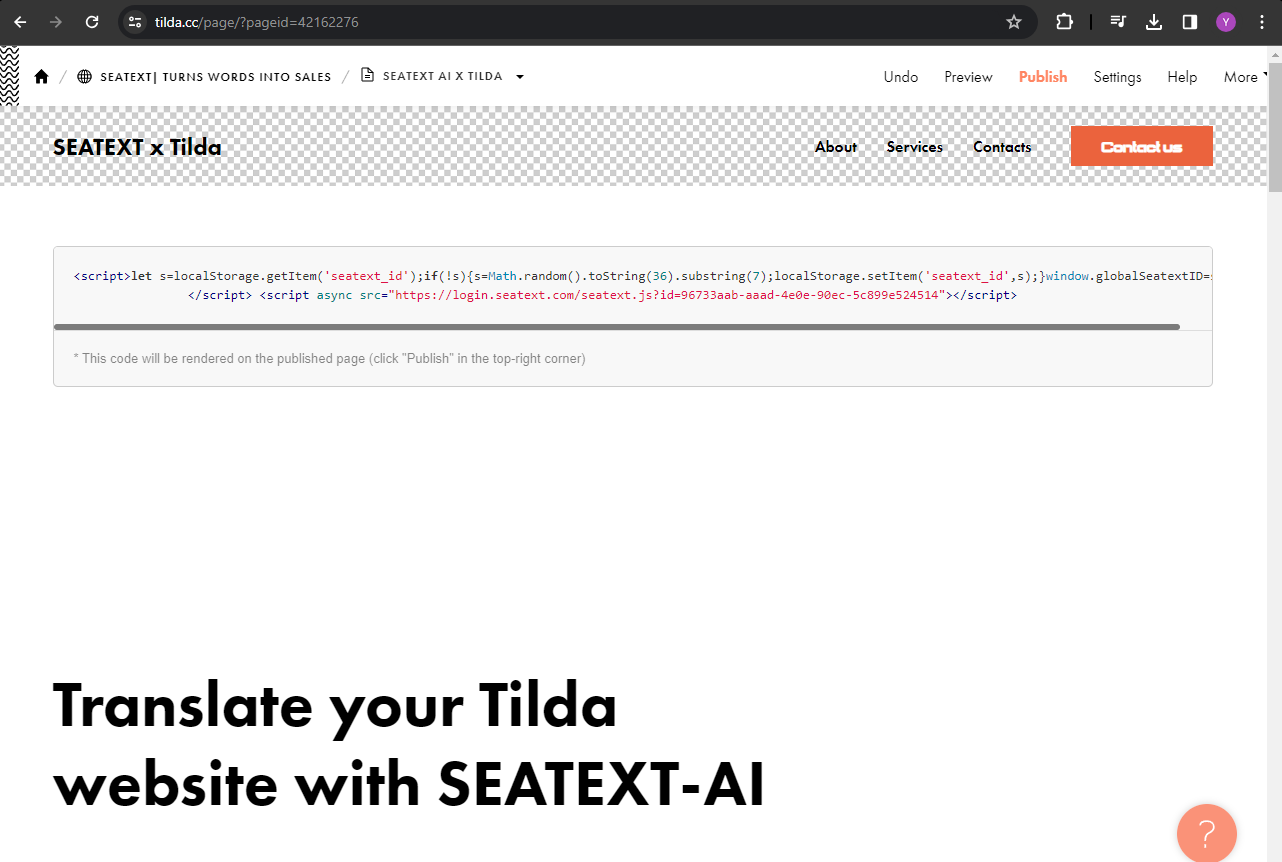
Вы увидите, что код успешно добавлен на страницу. Наконец, нажмите «Опубликовать», чтобы изменения вступили в силу на сайте.
Теперь вы успешно установили SEATEXT AI на свой сайт с помощью JavaScript.
Вы увидите, что код успешно добавлен на страницу. Наконец, нажмите «Опубликовать», чтобы изменения вступили в силу на сайте.
Вставьте фрагмент кода от SEATEXT AI в HTML-редактор. Затем нажмите «Сохранить и закрыть», чтобы применить изменения.
После добавления блока на страницу нажмите «Контент», чтобы открыть HTML-редактор.
Найдите и выберите блок с названием T123, который позволяет добавлять встроенный HTML-код.
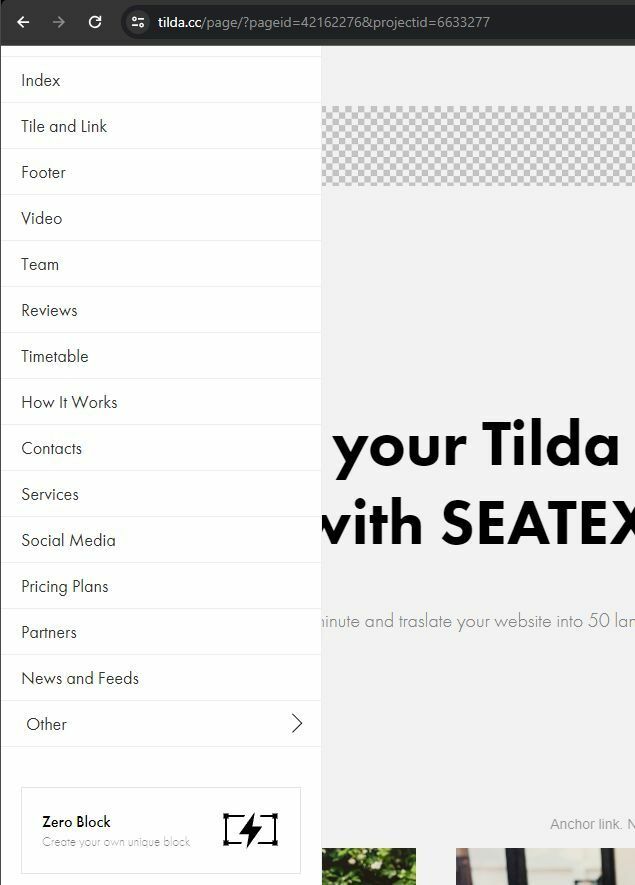
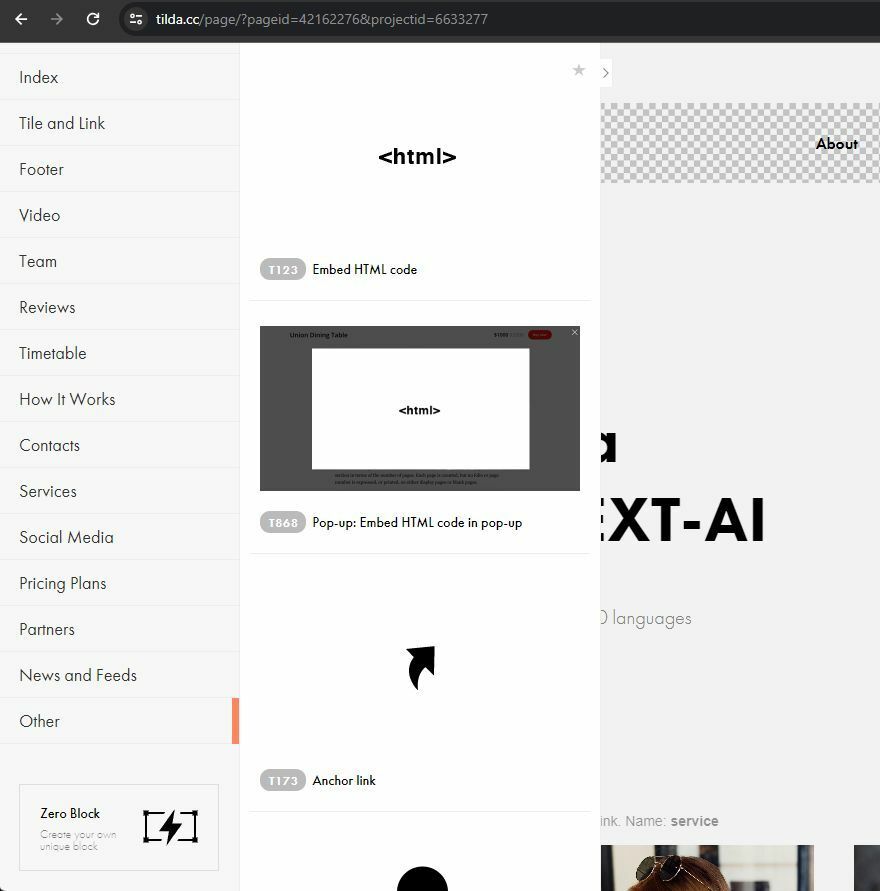
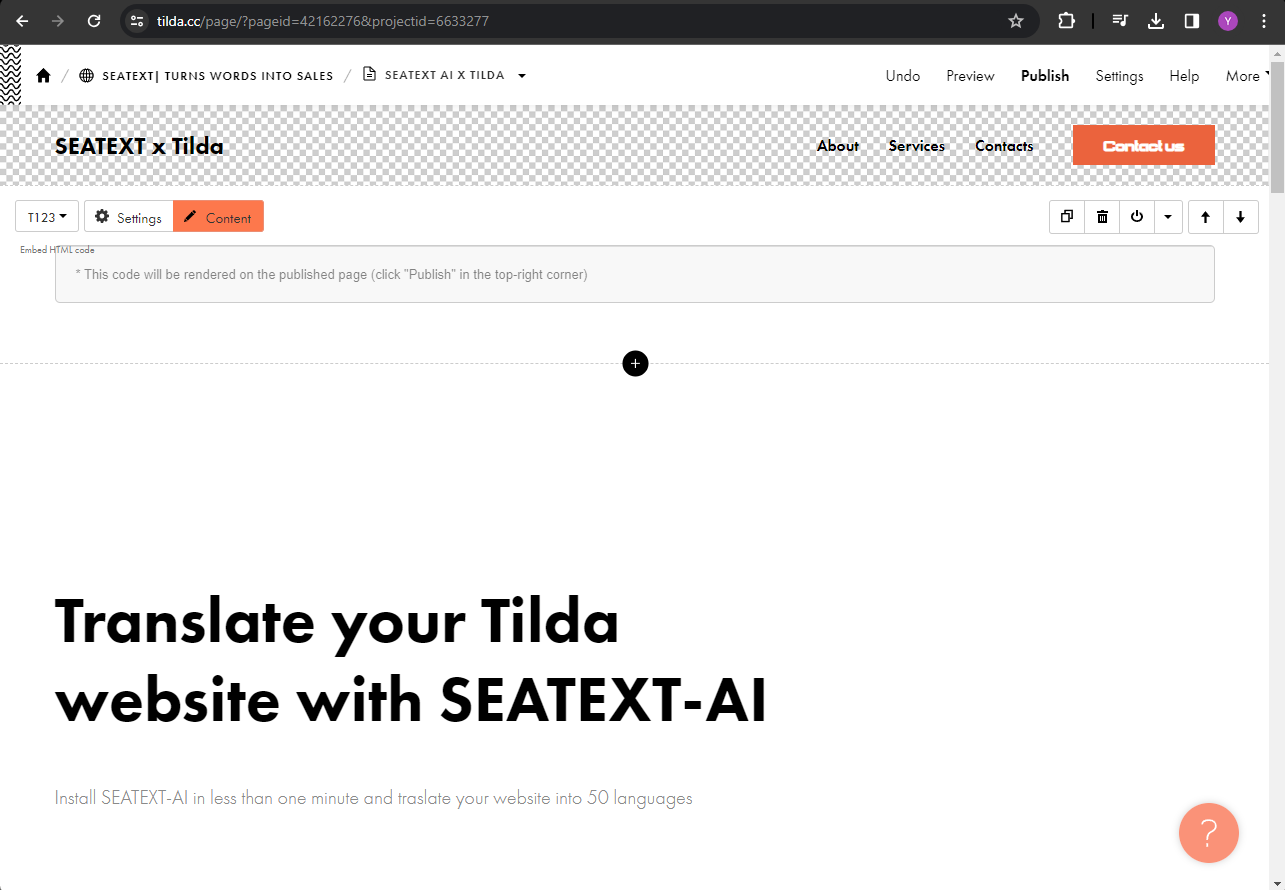
Найдите и выберите блок с названием T123, который позволяет добавлять встроенный HTML-код.
После добавления блока на страницу нажмите «Контент», чтобы открыть HTML-редактор.
Вставьте фрагмент кода от SEATEXT AI в HTML-редактор. Затем нажмите «Сохранить и закрыть», чтобы применить изменения.
Вы увидите, что код успешно добавлен на страницу. Наконец, нажмите «Опубликовать», чтобы изменения вступили в силу на сайте.
Несколько доменов: если вам нужно использовать SEATEXT AI на нескольких доменах (например, на тестовом и рабочем), создайте отдельный аккаунт для каждого. Каждый аккаунт SEATEXT AI привязан к одному основному URL. Ограничения и безопасность: разработческие URL вроде localhost запрещены по соображениям безопасности. Используйте действительный реальный домен. Динамические разработческие домены могут работать некорректно, так как SEATEXT AI не сможет надежно связать трафик с вашим аккаунтом. Использование SEATEXT AI на нескольких сайтах: для каждого сайта создайте отдельный аккаунт.
Важно: посетите или обновите свой сайт несколько раз и оставайтесь на странице минимум 40 секунд — это активирует ИИ и привяжет его к вашему аккаунту.
Важно: подождите хотя бы пять минут, пока название вашего сайта не появится рядом с логотипом SEATEXT вверху этой страницы. Это значит, что сайт подключен и готов к следующему шагу. Если название не появится через 10 минут, сразу обратитесь в службу поддержки. Возможно, при установке на вашей платформе возникла проблема, и вам потребуется наша помощь.

Активация ИИ: перейдите в Основной хаб ИИ, чтобы активировать нужные ИИ на выбранных страницах. Нажмите «Конфигурация», чтобы настроить параметры ИИ. Дополнительно: SEATEXT AI предоставляет первый раунд автоматических переводов и вариантов для тестирования. Войдите в аккаунт SEATEXT AI, откройте «Редактирование вариантов» в левой панели и выберите URL и язык для редактирования. Здесь можно просматривать, создавать или вручную править переводы для вариантов.
