Optimizely-integration
Optimizely-integration
Steg 1: Kopiera JavaScript-koden från SEATEXT AI som visas i avsnittet nedan.
Steg för steg‑integrering
1
Optimizely-integration
Steg 1: Kopiera JavaScript-koden från SEATEXT AI som visas i avsnittet nedan.
Steg för steg‑integrering
1
SEATEXTCODEINTEGRATION
Steg 2: Klistra in JavaScript-koden från Seatext på din webbplats
Steg 3: Klart! Du har nu installerat SEATEXT AI på din webbplats med JavaScript.
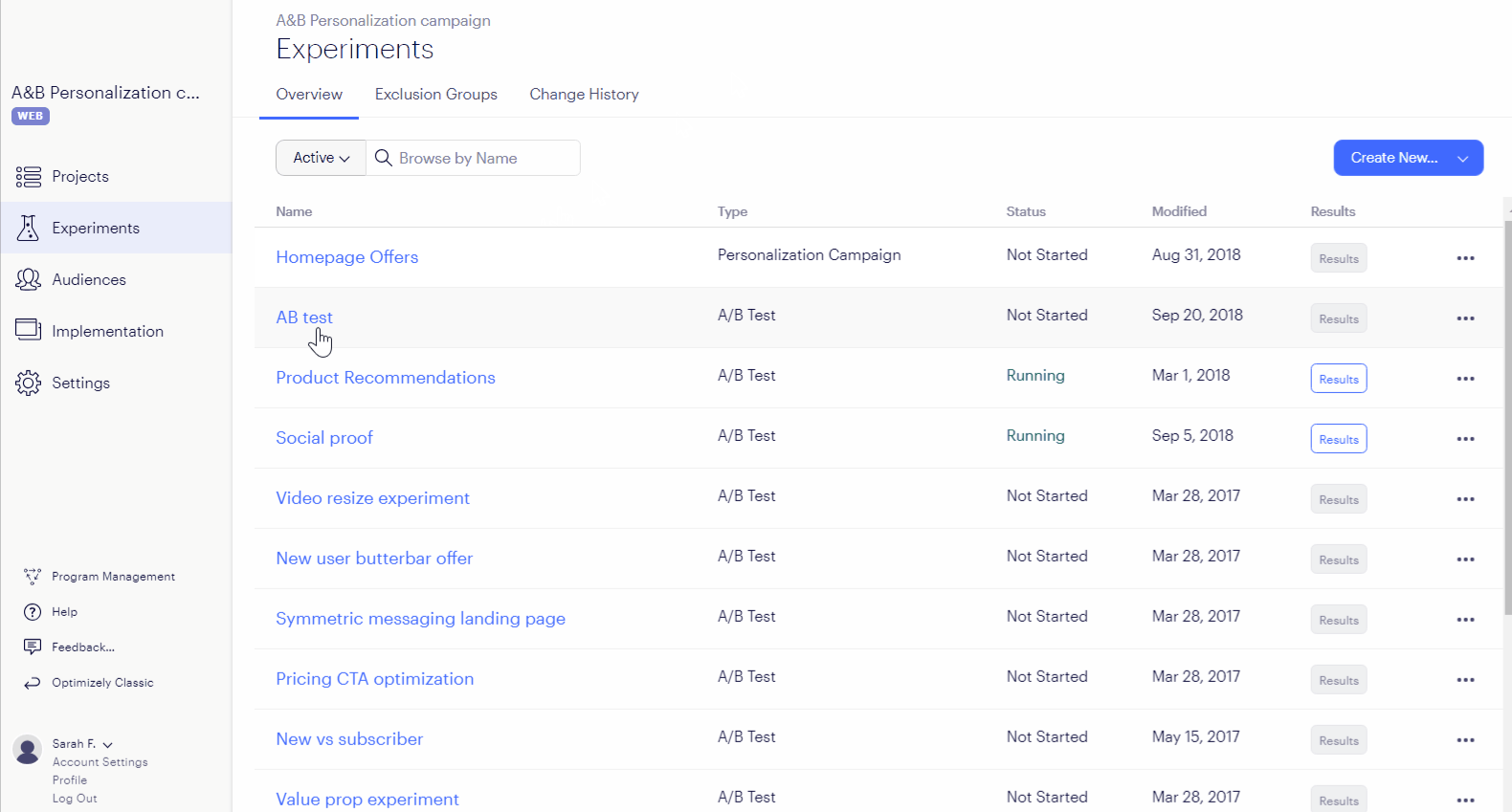
Gå till instrumentpanelen för experiment och klicka på experimentets namn.
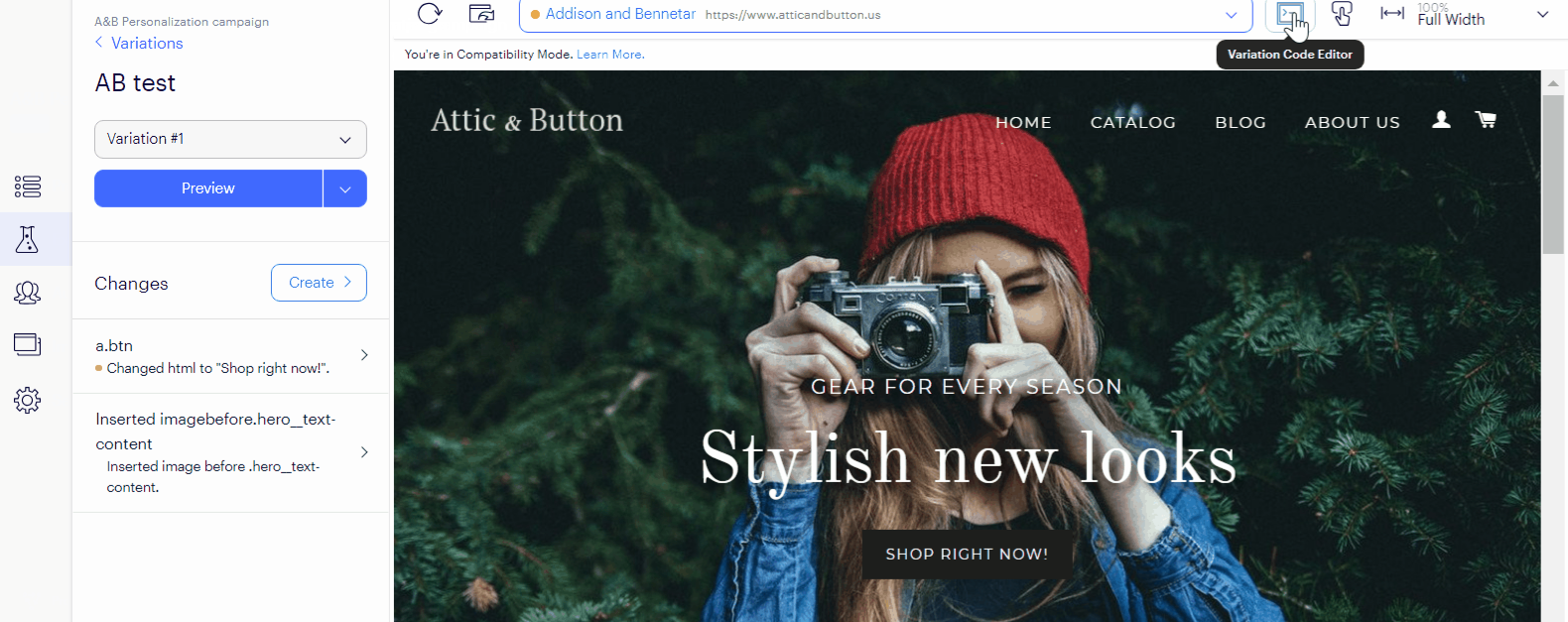
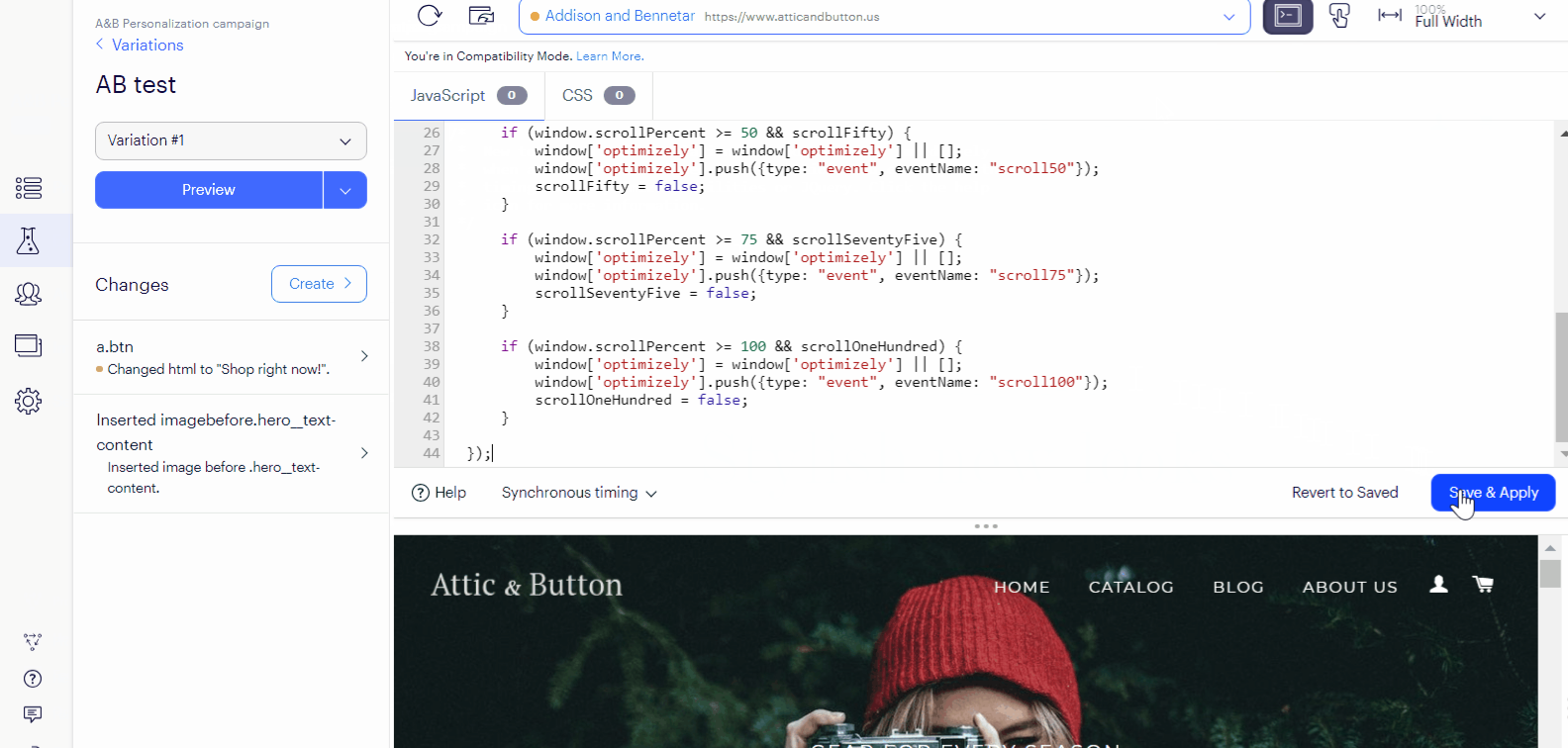
Klicka på ikonen för Variation Code Editor i övre högra hörnet av redigeringsfönstret för att börja lägga till anpassad kod.
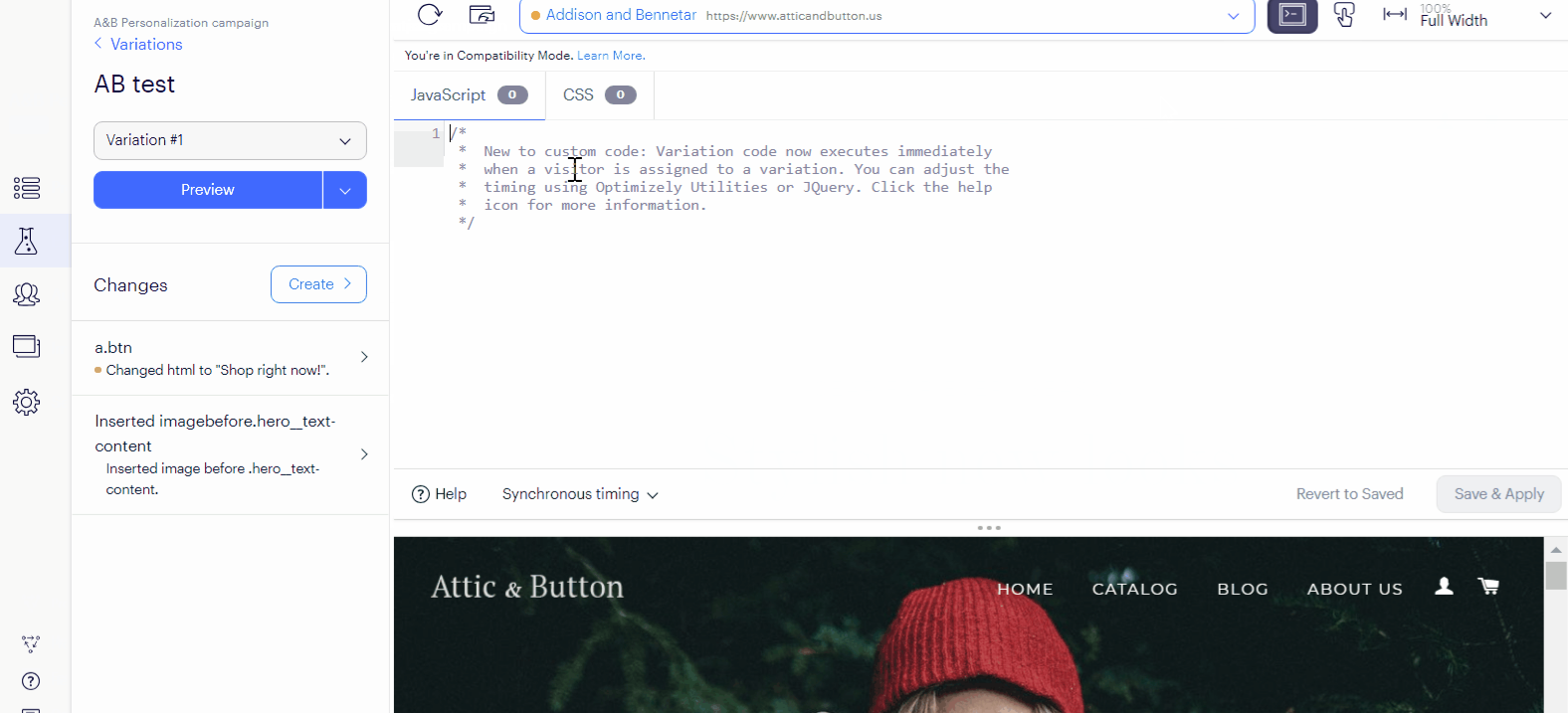
Fönstret för Variation Code Editor öppnas på fliken JavaScript. Klistra in kodavsnittet i textrutan i Variation Code Editor.
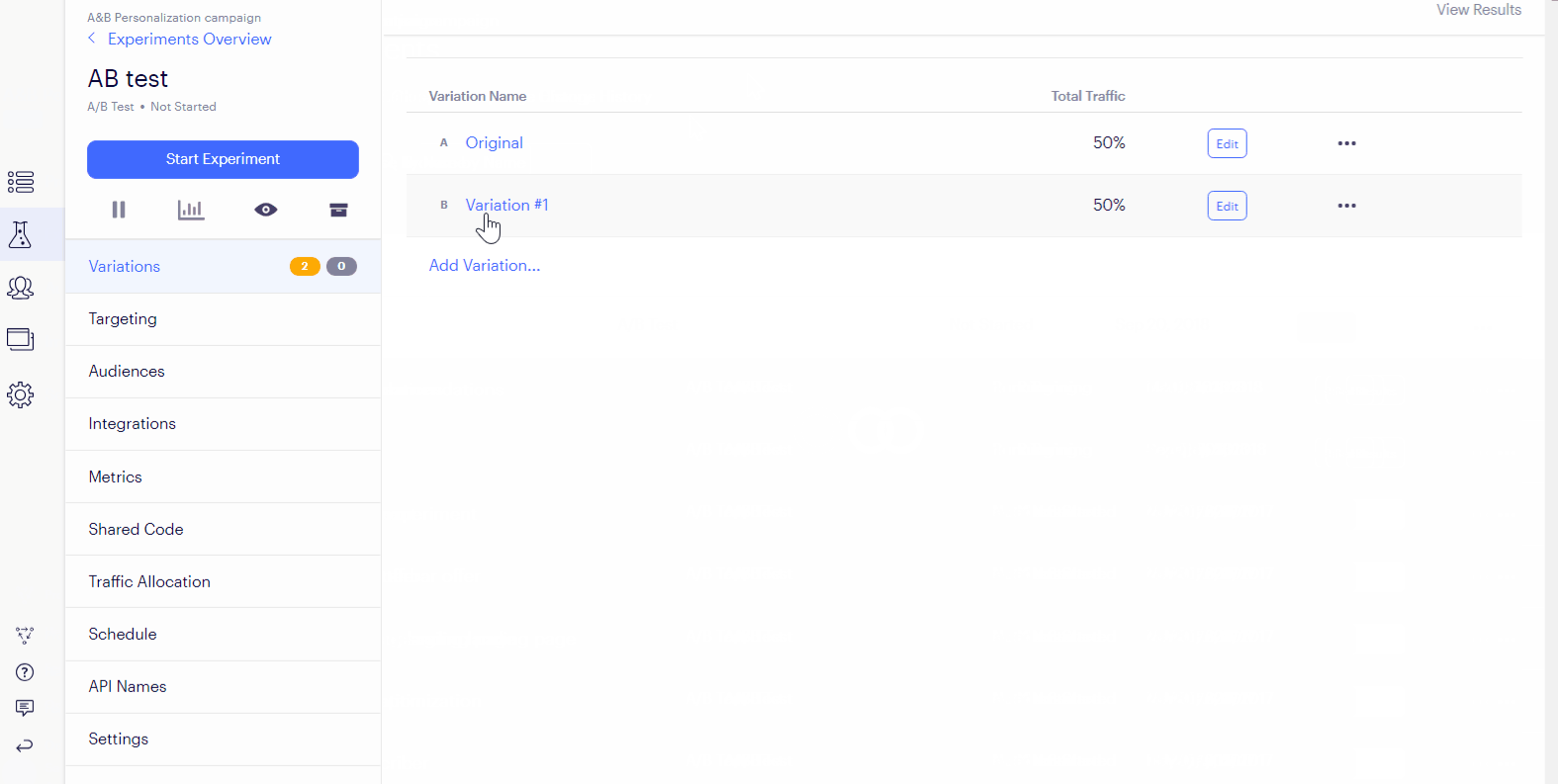
Välj den variant du vill tillämpa Seatext-översättning på. Detta öppnar redigeraren.
Klicka på Save & Apply.
Steg 2: Klistra in JavaScript-koden från Seatext på din webbplats
Gå till instrumentpanelen för experiment och klicka på experimentets namn.
Steg 3: Klart! Du har nu installerat SEATEXT AI på din webbplats med JavaScript.
Välj den variant du vill tillämpa Seatext-översättning på. Detta öppnar redigeraren.
Klicka på ikonen för Variation Code Editor i övre högra hörnet av redigeringsfönstret för att börja lägga till anpassad kod.
Fönstret för Variation Code Editor öppnas på fliken JavaScript. Klistra in kodavsnittet i textrutan i Variation Code Editor.
Klicka på Save & Apply.
Länka SEATEXT AI till din webbplats
2
Länka SEATEXT AI till din webbplats
2
a. Använd formuläret nedan för att lägga till din webbplatsadress i formatet (www.example.com). SEATEXTURLPUSH
c. Vänta minst fem minuter tills du ser ditt webbplatsnamn visas bredvid SEATEXT-logotypen högst upp på denna sida. Detta indikerar att din webbplats är ansluten och redo för nästa steg. Om du inte ser det högst upp på sidan efter 10 minuter, kontakta vårt supportteam omedelbart. Detta kan tyda på ett problem under installationen på din plattform, och du kan behöva vår hjälp.
VIKTIGT b. Besök din webbplats en gång och stanna på sidan i minst 40 sekunder – detta aktiverar AI:n och länkar den till ditt konto.
a. Använd formuläret nedan för att lägga till din webbplatsadress i formatet (www.example.com). SEATEXTURLPUSH
VIKTIGT b. Besök din webbplats en gång och stanna på sidan i minst 40 sekunder – detta aktiverar AI:n och länkar den till ditt konto.
c. Vänta minst fem minuter tills du ser ditt webbplatsnamn visas bredvid SEATEXT-logotypen högst upp på denna sida. Detta indikerar att din webbplats är ansluten och redo för nästa steg. Om du inte ser det högst upp på sidan efter 10 minuter, kontakta vårt supportteam omedelbart. Detta kan tyda på ett problem under installationen på din plattform, och du kan behöva vår hjälp.


Aktivera AI
3
Aktivera AI
3
Gå till Main AI Hub för att aktivera nödvändig AI på dina önskade sidor. Klicka på "Konfiguration" för att justera AI-parametrarna. Valfri redigering: SEATEXT AI tillhandahåller din första omgång automatiska översättningar och varianter för testning. Logga in på ditt SEATEXT AI-konto, navigera till "Varianter redigera" i den vänstra panelen och välj den URL och det språk du vill redigera. Här kan du granska, skapa eller manuellt redigera översättningar för dina varianter.
Gå till Main AI Hub för att aktivera nödvändig AI på dina önskade sidor. Klicka på "Konfiguration" för att justera AI-parametrarna. Valfri redigering: SEATEXT AI tillhandahåller din första omgång automatiska översättningar och varianter för testning. Logga in på ditt SEATEXT AI-konto, navigera till "Varianter redigera" i den vänstra panelen och välj den URL och det språk du vill redigera. Här kan du granska, skapa eller manuellt redigera översättningar för dina varianter.
