Shopify-integration
Installera SEATEXT på din webbplats genom att följa instruktionerna nedan. Installationsprocessen är säker och AI:en är inaktiverad tills den aktiveras, vilket säkerställer att ditt webbplatsinnehåll bevaras. Innan du kan installera skriptet behöver du ett SEATEXT AI‑konto. Om du ännu inte har ett konto kan du skapa det HÄR.
Shopify-integration
Steg för steg‑integrering
Kopiera Javascript‑koden från SEATEXT AI som visas i avsnittet nedan.
SEATEXTCODEINTEGRATION
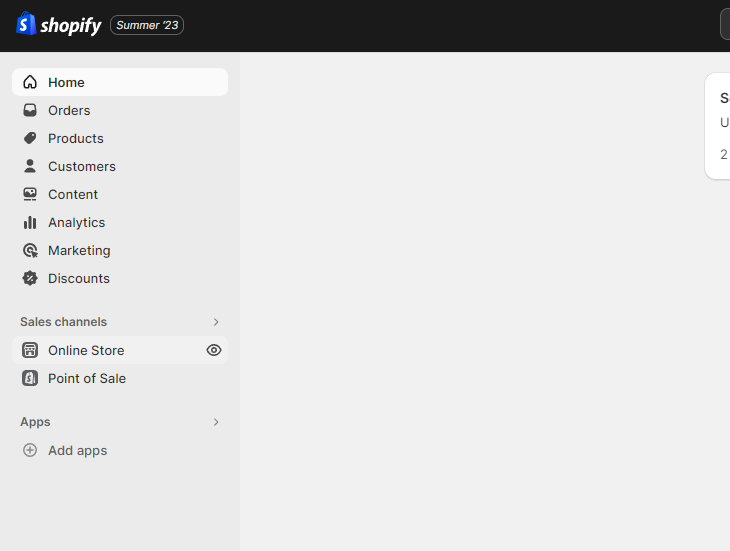
Logga in på ditt Shopify-konto och gå till avsnittet ”Online Store”. Välj sedan ”Teman”.
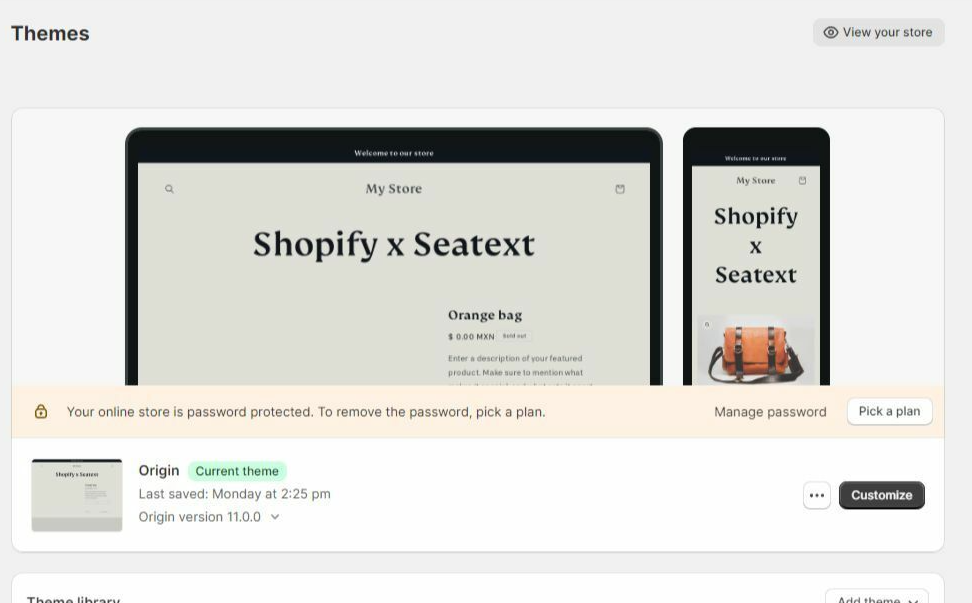
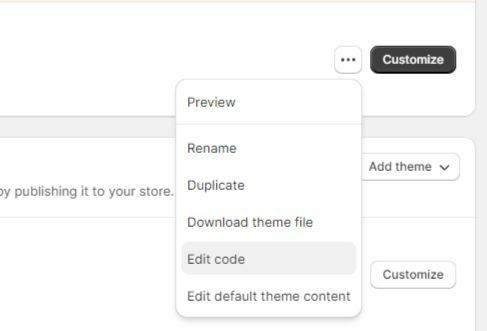
I avsnittet Teman hittar du det tema du vill översätta. Klicka på ikonen med tre punkter bredvid temat och välj ”Redigera kod”.
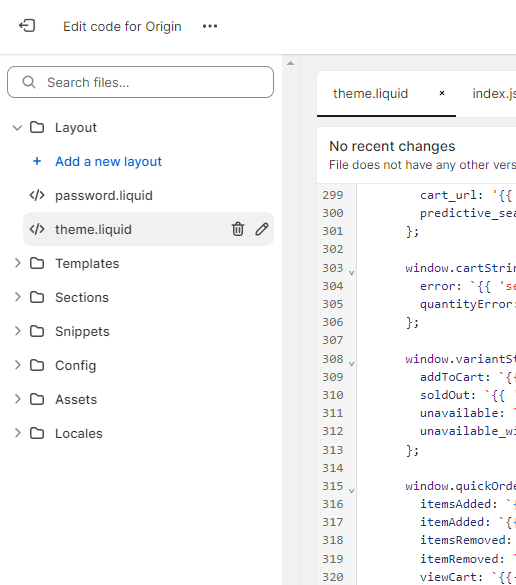
På sidan Redigera kod visas en lista med filer till vänster. Gå till mappen ”Layout” och hitta filen ”theme.liquid”.
Within the theme.liquid file, scroll down to the bottom of the code. Here, you will find the closing </body> tag. Paste the JavaScript code snippet provided by SEATEXT AI directly above the closing </body> tag.


När kodavsnittet har klistrats in klickar du på ”Spara” för att behålla ändringarna.
Flerdomäner: om du vill använda SEATEXT AI på flera domäner (t.ex. en utvecklingsdomän och en produktionsdomän) måste du skapa separata konton för varje domän. Varje SEATEXT AI‑konto är länkat till en enda primär URL. Restriktioner och säkerhet: utvecklingsdomäner som localhost är begränsade av säkerhetsskäl. Använd en giltig, riktig domän. Dynamic utvecklingsdomäner kan fungera dåligt eftersom SEATEXT AI kanske inte kan associera trafik till ditt konto pålitligt. För att använda SEATEXT AI på flera webbplatser, skapa ett konto för varje webbplats.
Viktigt: Besök eller uppdatera din webbplats flera gånger och stanna på sidan i minst 40 sekunder så att AI:en aktiveras och kopplas till ditt konto.
Viktigt: vänta minst fem minuter tills du ser ditt webbplatsnamn bredvid SEATEXT‑loggan uppe på den här sidan. Det visar att din webbplats är ansluten och redo för nästa steg. Om du inte ser det efter 10 minuter, kontakta vårt supportteam omedelbart – det kan indikera ett problem med installationen på din plattform.

Aktivera AI: Gå till huvud‑AI‑hubben för att aktivera den nödvändiga AI‑funktionen på dina valda sidor. Klicka på "Konfiguration" för att justera AI‑parametrarna. Valfri redigering: SEATEXT AI erbjuder din första omgång automatiska översättningar och varianter för testning. Logga in på ditt SEATEXT AI‑konto, gå till "Redigera varianter" i den vänstra panelen och välj den URL och det språk du vill redigera. Här kan du granska, skapa eller manuellt redigera översättningar av dina varianter.
Implement the seatextonly Tag in Your Product Descriptions To optimize your product descriptions effectively, please follow these steps: Step 1: Access Your Shopify Theme Code Log in to your Shopify admin and navigate to Online Store > Themes . Click on Actions > Edit Code for your active theme. Step 2: Locate the Product Template Identify the file that renders the product description (typically named product.liquid or located within product-template.liquid ). Step 3: Wrap the Product Description Find the product description output code, which usually appears as:
{{ product.description }}
Modify this code to wrap it in a <div> with the data-seatextonly attribute as follows:
<div data-seatextonly> {{ product.description | raw }} </div>
Step 4: Test Your Changes Save your changes and preview a product page to ensure the description is displayed correctly. Verify that the data-seatextonly attribute is present in the HTML source (you can inspect this using your browser’s developer tools). For additional details, please refer to our documentation here: https://seatext.com/documentation-ai-scope
