Tilda-integration
Installera SEATEXT på din webbplats genom att följa instruktionerna nedan. Installationsprocessen är säker och AI:en är inaktiverad tills den aktiveras, vilket säkerställer att ditt webbplatsinnehåll bevaras. Innan du kan installera skriptet behöver du ett SEATEXT AI‑konto. Om du ännu inte har ett konto kan du skapa det HÄR.
Tilda-integration
Steg för steg‑integrering
Kopiera Javascript‑koden från SEATEXT AI som visas i avsnittet nedan.
SEATEXTCODEINTEGRATION
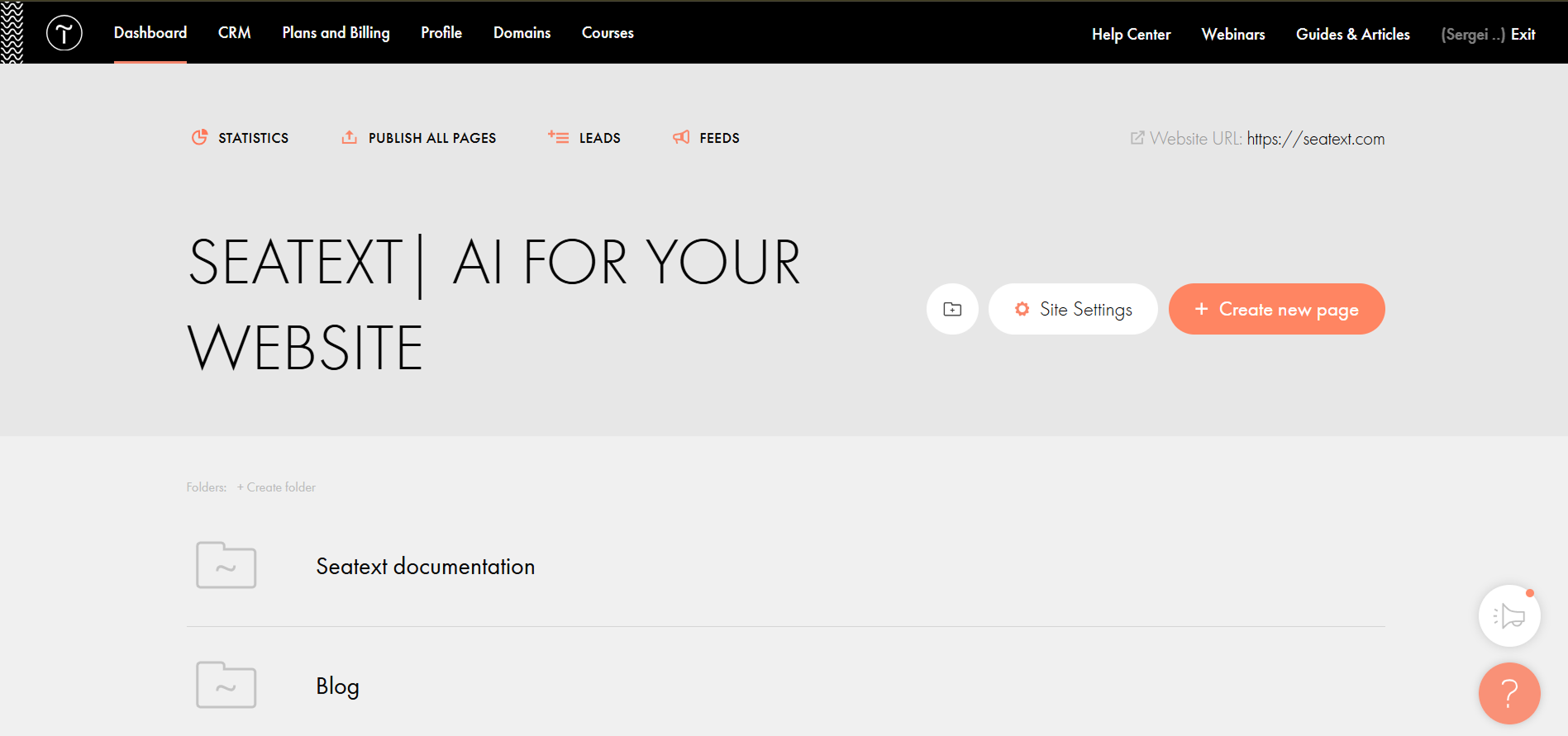
Klistra in JavaScript-koden från Seatext på din webbplats. För att infoga koden i head-taggen på alla sidor går du till webbplatsinställningarna.
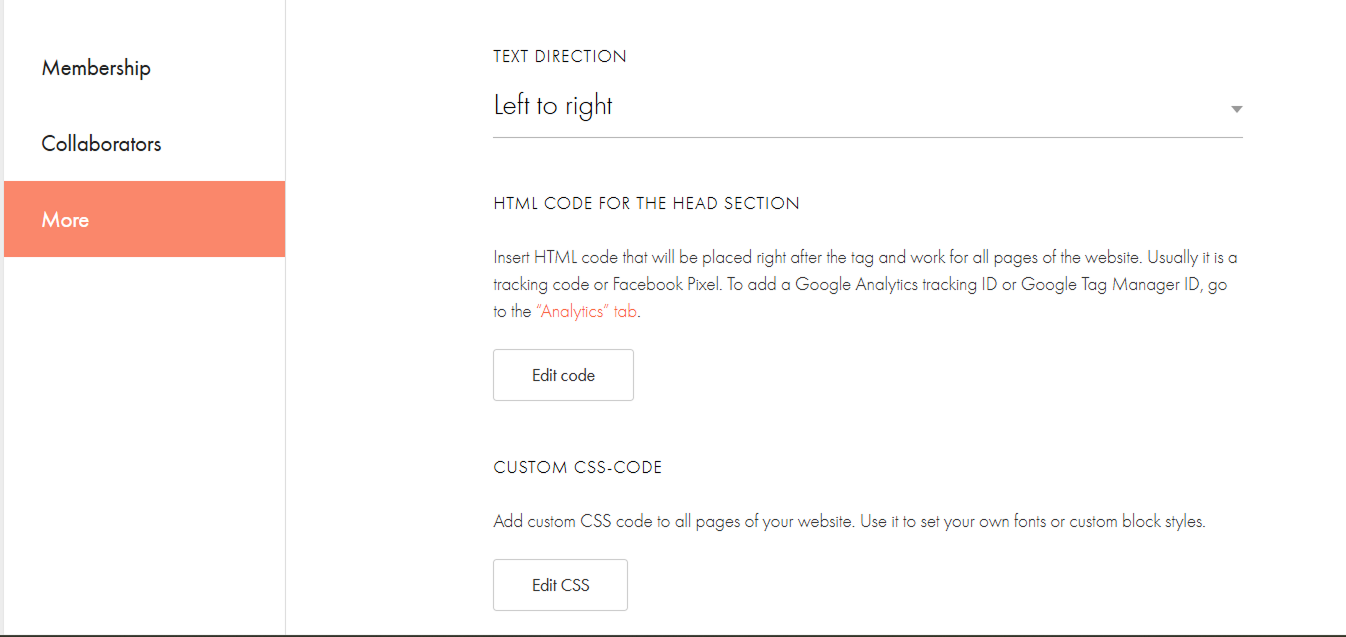
Klicka på Mer → HTML-kod för head → Redigera kod.
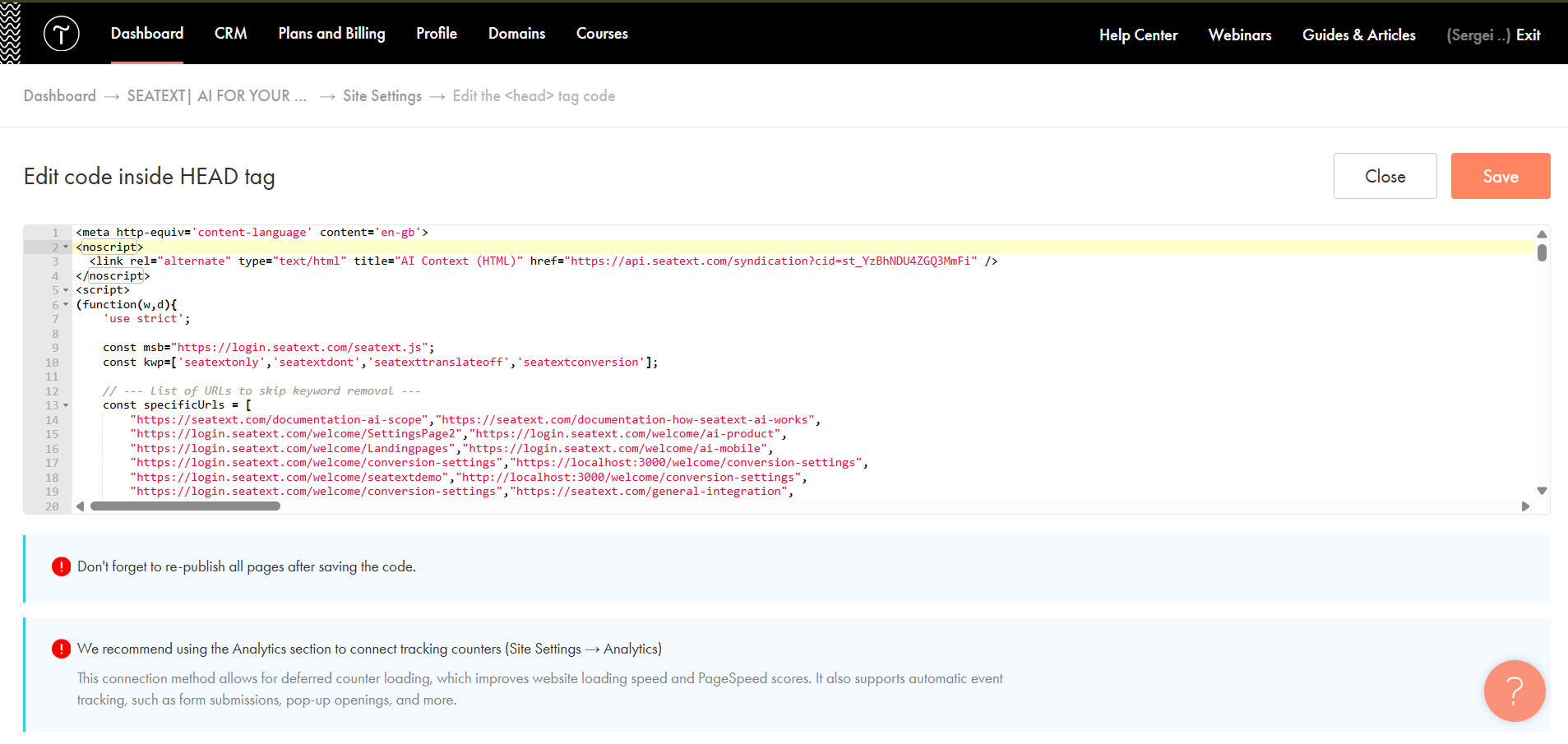
Klistra in koden i fältet 'Redigera kod i HEAD-taggen' och spara och publicera sedan webbplatsen.
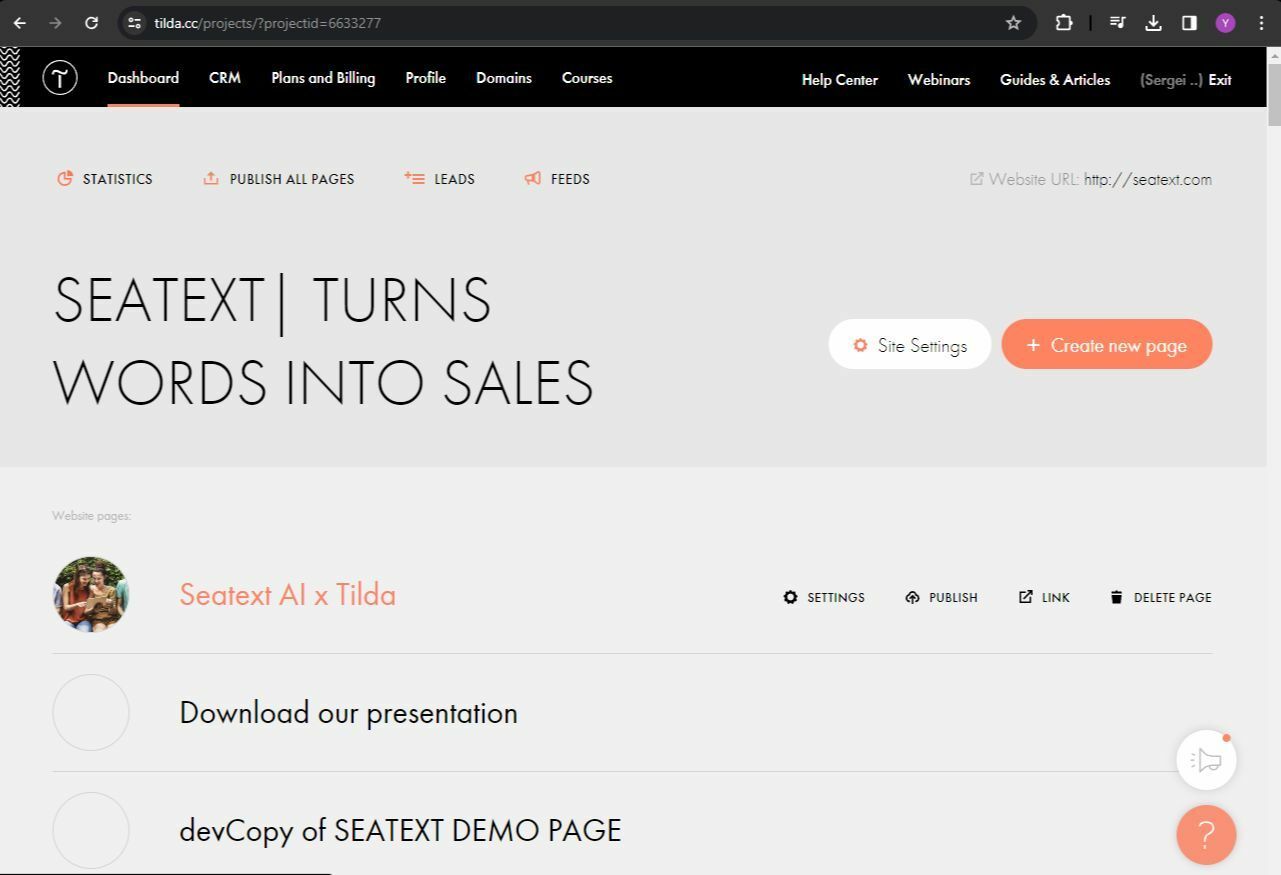
Om du vill infoga kod i head på en enskild sida: öppna Tilda-panelen och gå till sidan du vill översätta.
Klicka på +-ikonen för att lägga till ett nytt block på sidan. Välj blocket T123 bland alternativen.
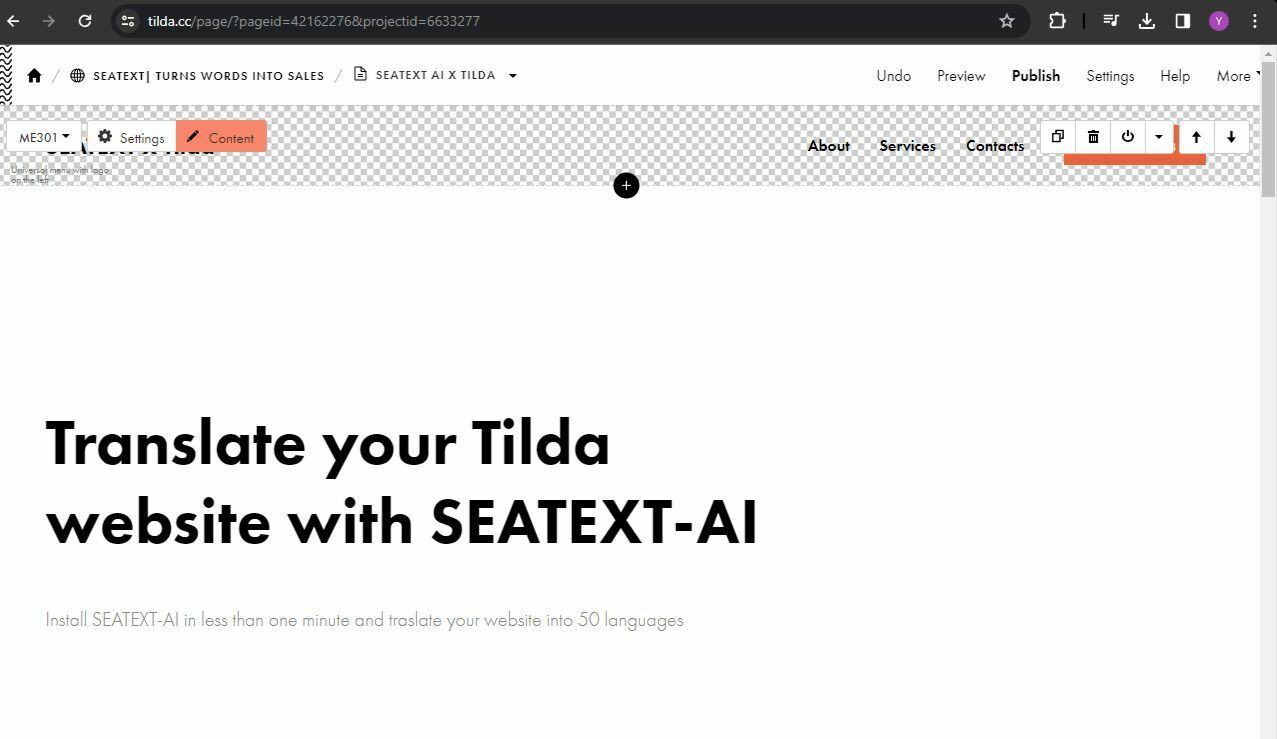
Scrolla ner och välj Övrigt bland blockalternativen.
Du har nu installerat SEATEXT AI på din webbplats med JavaScript.
Leta upp och välj blocket T123, som gör det möjligt att lägga till inbäddad HTML-kod.
När blocket har lagts till på sidan klickar du på Innehåll för att öppna HTML-redigeraren.
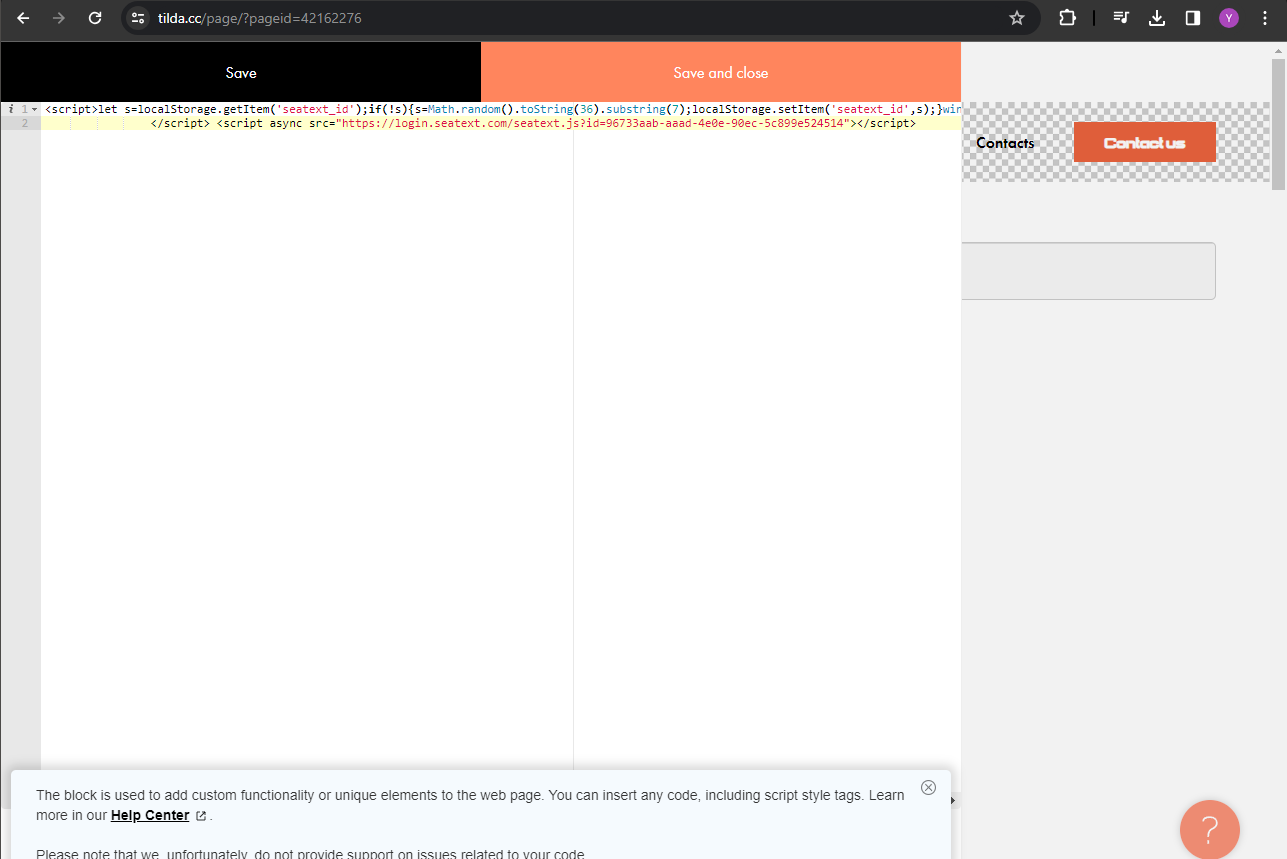
Klistra in kodavsnittet från SEATEXT AI i HTML-redigeraren. Klicka sedan på Spara och stäng för att tillämpa ändringarna.
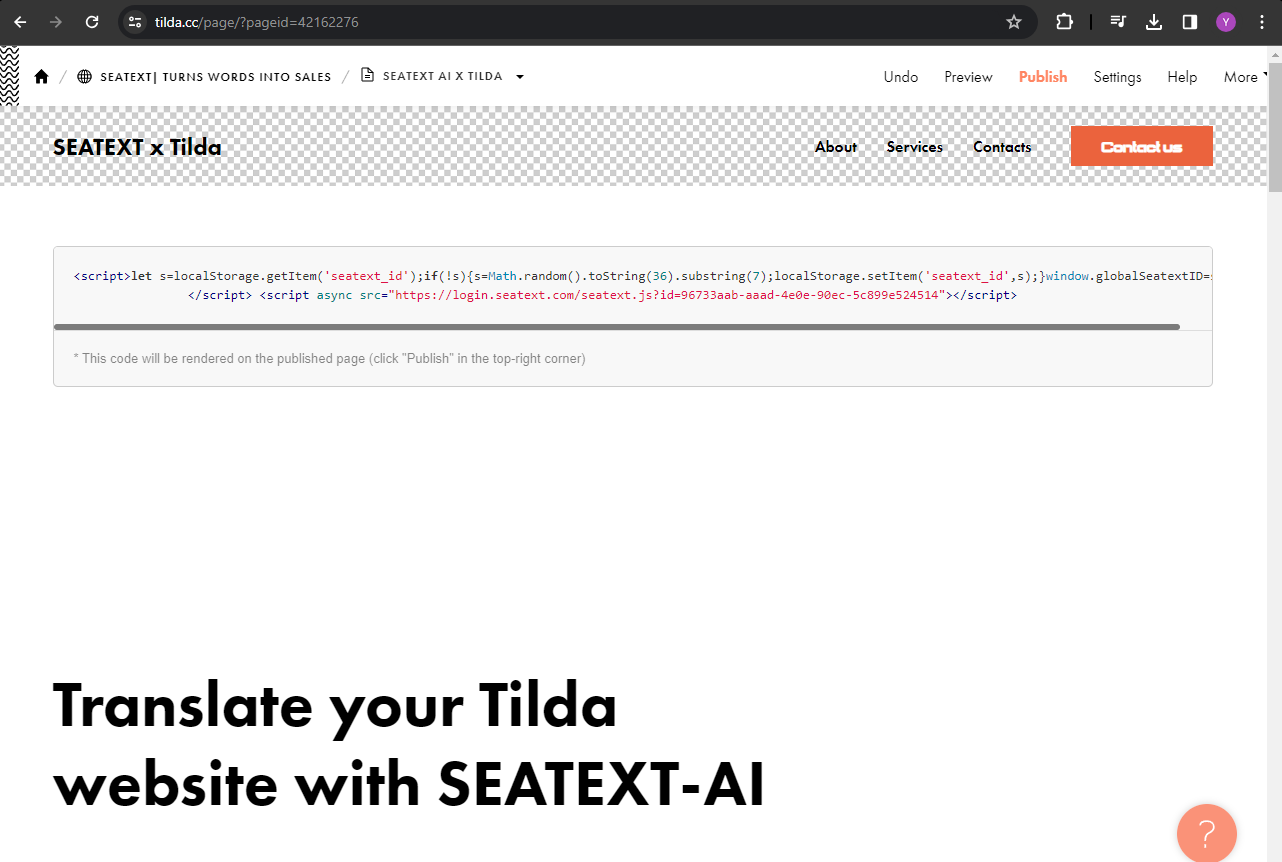
Du ser att koden har lagts till på sidan. Klicka slutligen på Publicera för att aktivera ändringarna på din webbplats.
Du har nu installerat SEATEXT AI på din webbplats med JavaScript.
Du ser att koden har lagts till på sidan. Klicka slutligen på Publicera för att aktivera ändringarna på din webbplats.
Klistra in kodavsnittet från SEATEXT AI i HTML-redigeraren. Klicka sedan på Spara och stäng för att tillämpa ändringarna.
När blocket har lagts till på sidan klickar du på Innehåll för att öppna HTML-redigeraren.
Leta upp och välj blocket T123, som gör det möjligt att lägga till inbäddad HTML-kod.
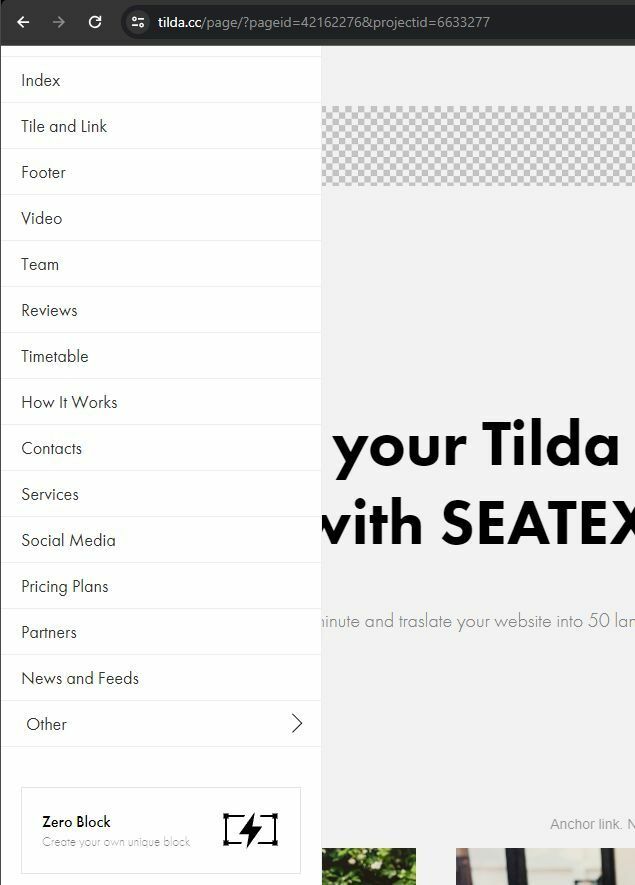
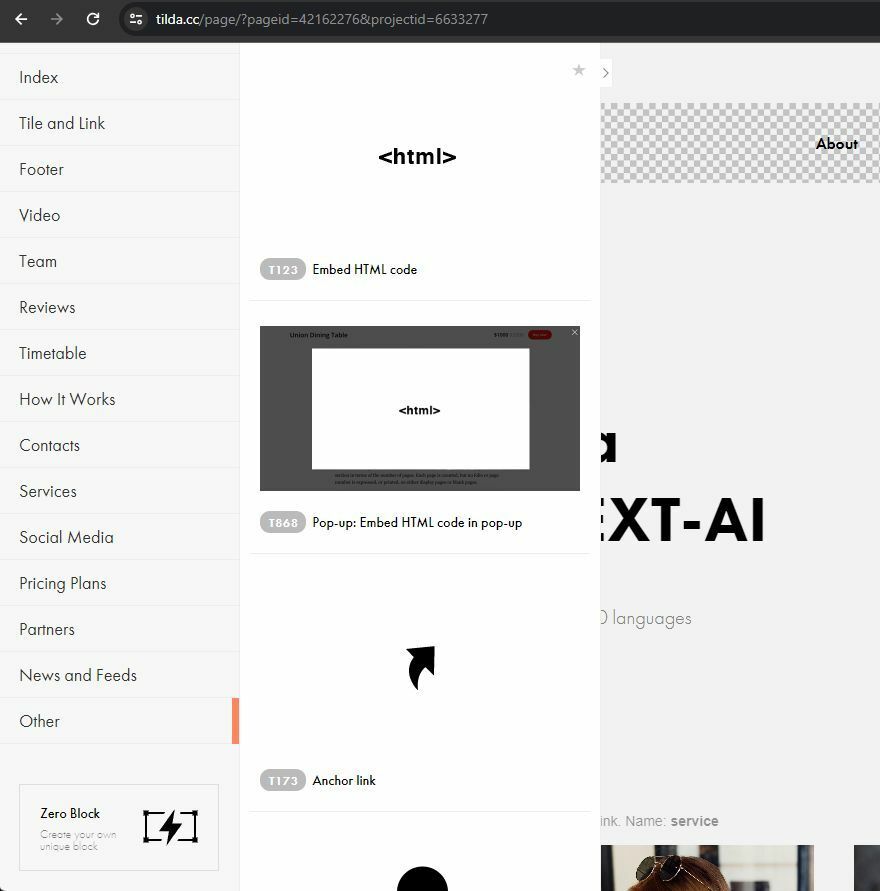
Leta upp och välj blocket T123, som gör det möjligt att lägga till inbäddad HTML-kod.
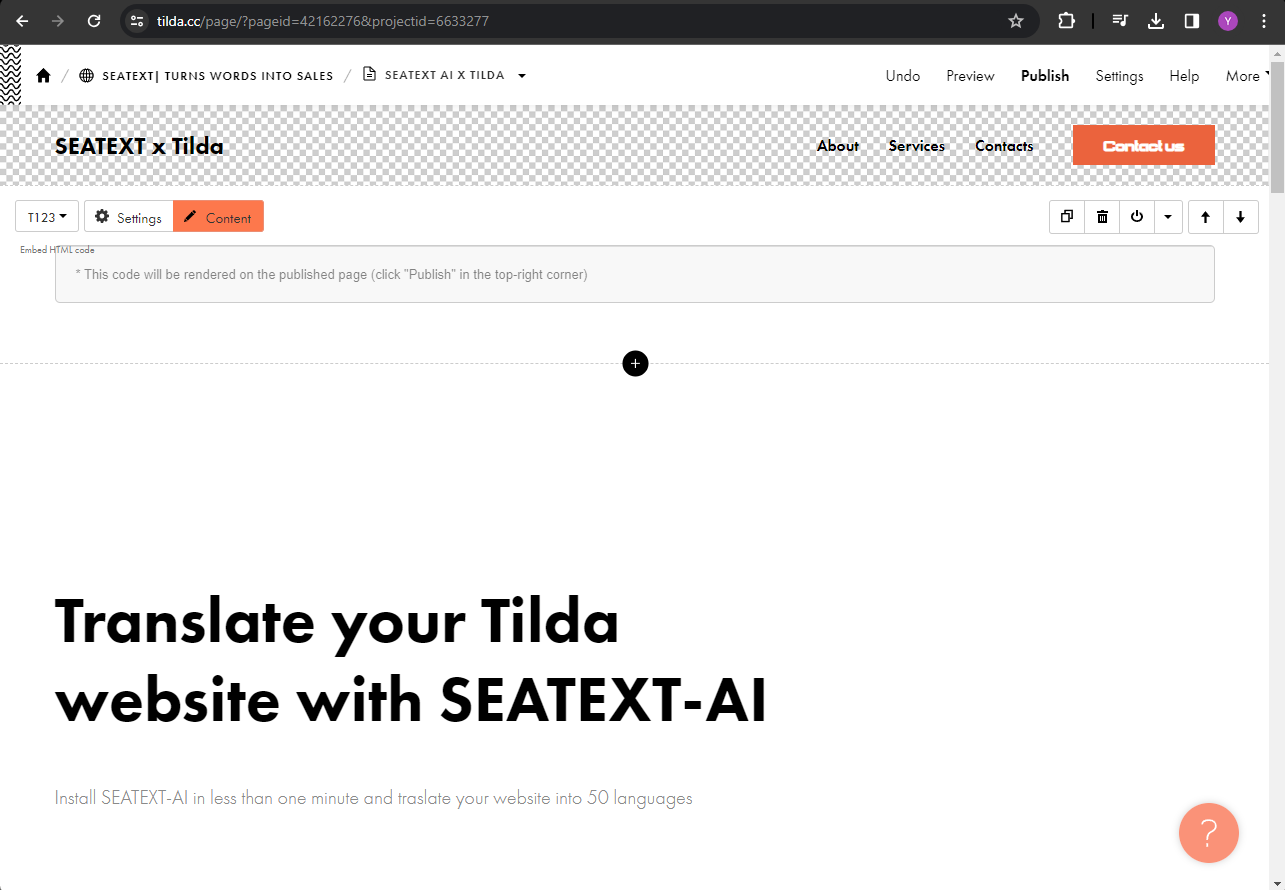
När blocket har lagts till på sidan klickar du på Innehåll för att öppna HTML-redigeraren.
Klistra in kodavsnittet från SEATEXT AI i HTML-redigeraren. Klicka sedan på Spara och stäng för att tillämpa ändringarna.
Du ser att koden har lagts till på sidan. Klicka slutligen på Publicera för att aktivera ändringarna på din webbplats.
Flerdomäner: om du vill använda SEATEXT AI på flera domäner (t.ex. en utvecklingsdomän och en produktionsdomän) måste du skapa separata konton för varje domän. Varje SEATEXT AI‑konto är länkat till en enda primär URL. Restriktioner och säkerhet: utvecklingsdomäner som localhost är begränsade av säkerhetsskäl. Använd en giltig, riktig domän. Dynamic utvecklingsdomäner kan fungera dåligt eftersom SEATEXT AI kanske inte kan associera trafik till ditt konto pålitligt. För att använda SEATEXT AI på flera webbplatser, skapa ett konto för varje webbplats.
Viktigt: Besök eller uppdatera din webbplats flera gånger och stanna på sidan i minst 40 sekunder så att AI:en aktiveras och kopplas till ditt konto.
Viktigt: vänta minst fem minuter tills du ser ditt webbplatsnamn bredvid SEATEXT‑loggan uppe på den här sidan. Det visar att din webbplats är ansluten och redo för nästa steg. Om du inte ser det efter 10 minuter, kontakta vårt supportteam omedelbart – det kan indikera ett problem med installationen på din plattform.

Aktivera AI: Gå till huvud‑AI‑hubben för att aktivera den nödvändiga AI‑funktionen på dina valda sidor. Klicka på "Konfiguration" för att justera AI‑parametrarna. Valfri redigering: SEATEXT AI erbjuder din första omgång automatiska översättningar och varianter för testning. Logga in på ditt SEATEXT AI‑konto, gå till "Redigera varianter" i den vänstra panelen och välj den URL och det språk du vill redigera. Här kan du granska, skapa eller manuellt redigera översättningar av dina varianter.
