Integrasyon ng Shopify
I-install ang Seatext sa iyong website ayon sa mga instructions na ibinigay sa ibaba. Ang proseso ng paginstall ay ligtas, at ang AI ay natitigil hanggang maihahanda, upang mapanatili ang integridad ng nilalaman ng iyong website.
Integrasyon ng Shopify
Step-by-step na pagkakabuo
Kopyahin ang Javascript code mula sa SEATEXT AI na makikita sa seksyong ito sa ibaba.
SEATEXTCODEINTEGRATION
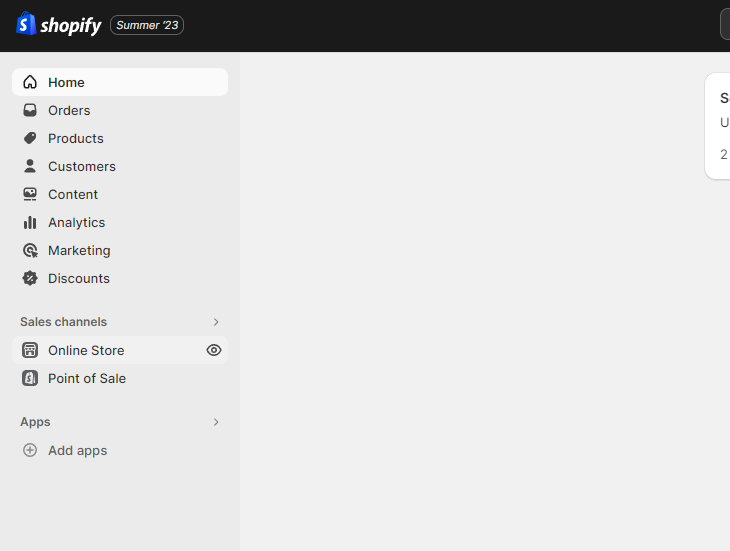
Pumasok sa iyong Shopify account at pumunta sa seksyon ng Online Store. Mula doon, piliin ang Themes.
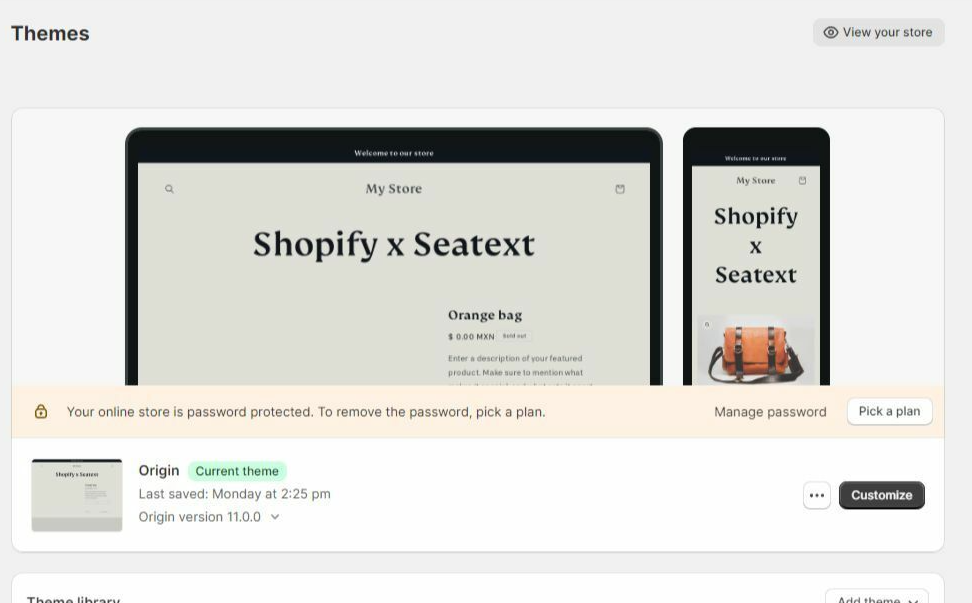
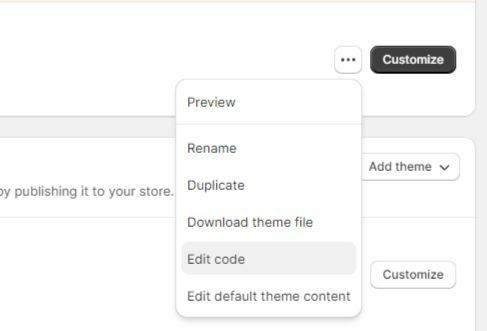
Sa loob ng seksyon ng Themes, hanapin ang theme na nais mong isalin. I-click ang icon ng tatlong tuldok na nasa tabi ng theme at piliin ang Edit code.
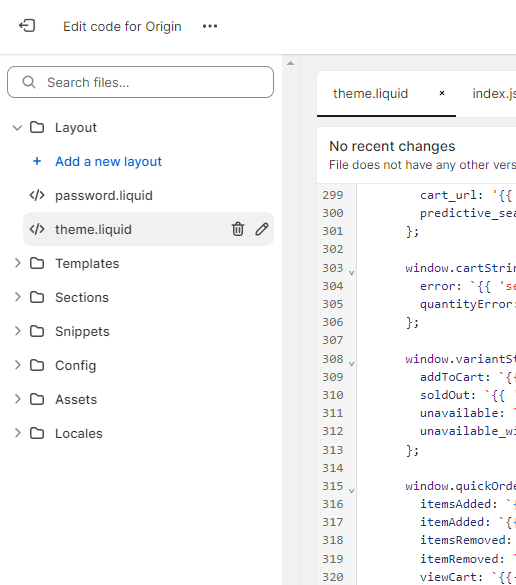
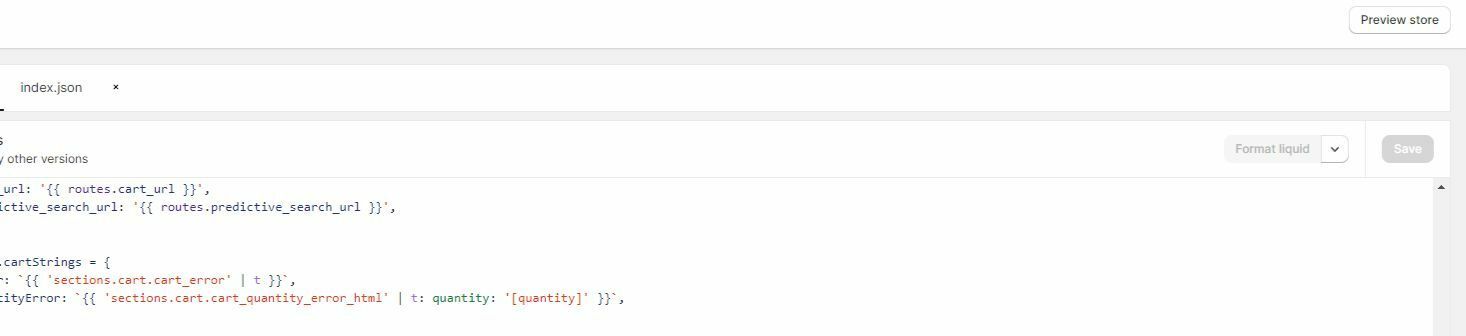
Sa page ng Edit Code, makikita mo ang listahan ng mga file sa kaliwang bahagi ng screen. Pumunta sa folder na Layout at hanapin ang file na theme.liquid.
Within the theme.liquid file, scroll down to the bottom of the code. Here, you will find the closing </body> tag. Paste the JavaScript code snippet provided by SEATEXT AI directly above the closing </body> tag.


Pagkatapos tagumpay na makapaglagay ng code snippet, i-click ang button na Save upang mapanatili ang iyong mga pagbabago.
Kung kailangan mong gamitin ang SEATEXT AI sa maraming domain (hal. isang development domain at isang production domain), kailangan mong magbuo ng mga sariling account para sa bawat domain. Bawat SEATEXT AI account ay nakaugnay sa isang primary URL. Mga restriction at seguridad: ang development URLs tulad ng localhost ay tinutukoy para sa seguridad. Tiyakin na gumamit ng valid na tunay na domain. Ang mga dynamic development domains ay maaaring hindi gaanong gumagana, dahil maaaring hindi mapagkakatiwalaan ng SEATEXT AI na mapag-ugnay ang traffic sa iyong account. Paggamit ng SEATEXT AI sa mga website: upang gamitin ang SEATEXT AI sa ilang website, magbuo ng isang account para sa bawat website.
Mahalaga: Bisitahin o i-refresh ang iyong website nang ilang ulit at manatili sa pahina ng bababa sa 40 segundo—ito ay magpapa-activate ng AI at iuugnay ito sa iyong account.
Mahalaga: Maghintay ng pinakamababang limang minuto hanggang makita mo ang pangalan ng iyong website sa itaas ng pahina kasabay ng logo ng SEATEXT. Ipinapakita ito bilang daloy ng pagkakabit. Kung hindi mo ito makita sa loob ng 10 minuto, pakisama sa aming support team agad. Maaaring may problema sa pag-install sa platform mo, at kailangan ng tulong namin.

Paganahin ang AI. Pumunta sa Main AI Hub upang i-activate ang kinakailangang AI sa iyong napiling mga pahina. I-click ang "Configuration" upang iayos ang mga parameter ng AI. Opsyonal na Pag-edit: Ang SEATEXT AI ay nagbibigay ng unang hanay ng awtomatikong pagsasalin at mga variant para sa pagsubok. Mag-log in sa iyong SEATEXT AI account, pumunta sa "Variants Edit" sa kaliwang panel, at piliin ang URL at wika na nais mong i-edit. Dito, maaari mong suriin, lumikha, o manu-manong i-edit ang mga pagsasalin para sa iyong mga variant.
Implement the seatextonly Tag in Your Product Descriptions To optimize your product descriptions effectively, please follow these steps: Step 1: Access Your Shopify Theme Code Log in to your Shopify admin and navigate to Online Store > Themes . Click on Actions > Edit Code for your active theme. Step 2: Locate the Product Template Identify the file that renders the product description (typically named product.liquid or located within product-template.liquid ). Step 3: Wrap the Product Description Find the product description output code, which usually appears as:
{{ product.description }}
Modify this code to wrap it in a <div> with the data-seatextonly attribute as follows:
<div data-seatextonly> {{ product.description | raw }} </div>
Step 4: Test Your Changes Save your changes and preview a product page to ensure the description is displayed correctly. Verify that the data-seatextonly attribute is present in the HTML source (you can inspect this using your browser’s developer tools). For additional details, please refer to our documentation here: https://seatext.com/documentation-ai-scope
