Integrasyon ng Thinkific
Integrasyon ng Thinkific
Hakbang 1: Kopyahin ang JavaScript code na ibinigay ng SEATEXT AI, na makikita sa seksyon sa ibaba.
Step by step integration
1
Integrasyon ng Thinkific
Hakbang 1: Kopyahin ang JavaScript code na ibinigay ng SEATEXT AI, na makikita sa seksyon sa ibaba.
Step by step integration
1
SEATEXTCODEINTEGRATION
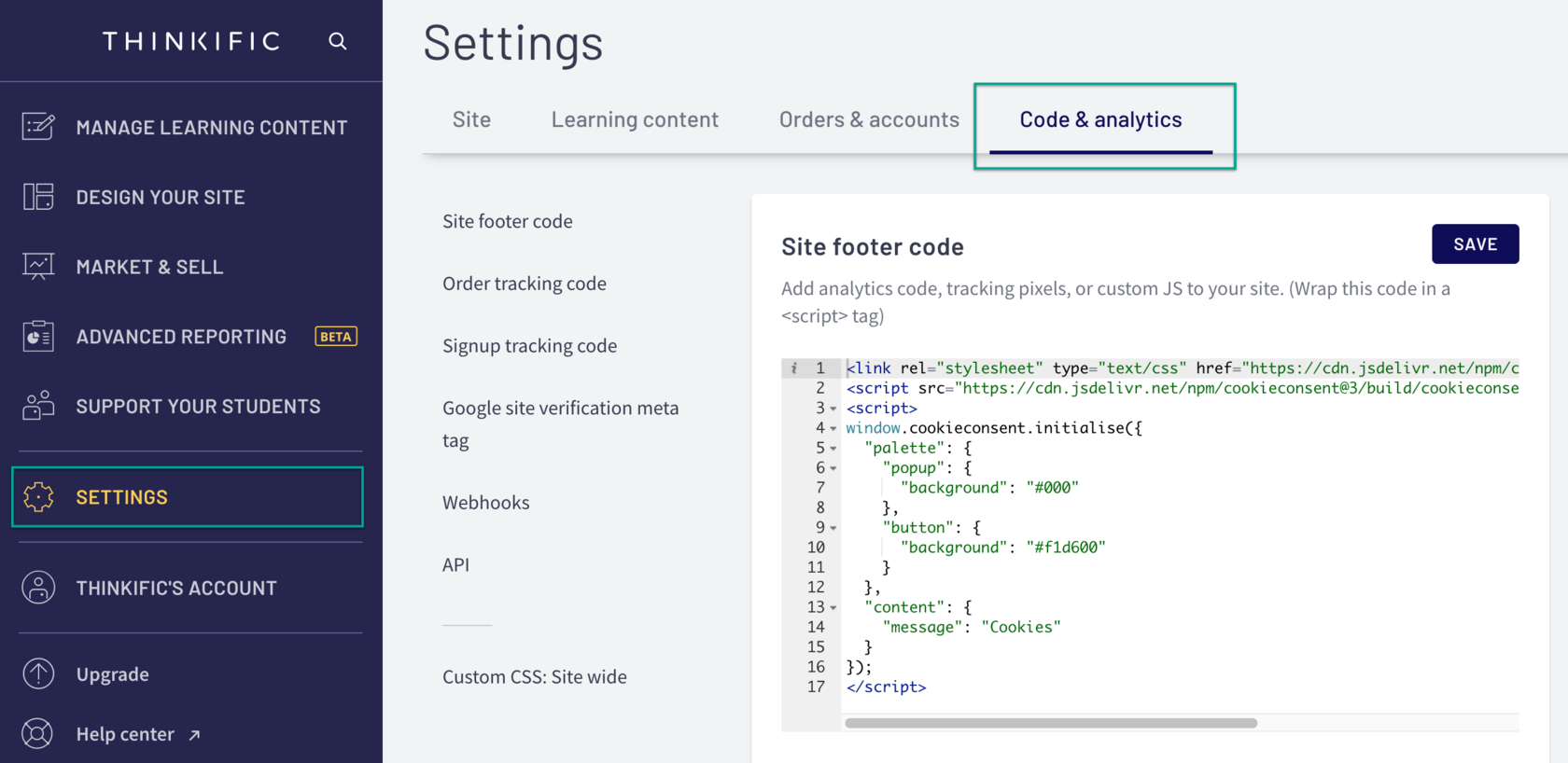
Hakbang 2: I-paste ang JavaScript code mula sa Seatext sa iyong website
Pumunta sa iyong Admin Dashboard: Pumili ng Settings Pagkatapos ay pumili ng tab na Code & Analytics Sa field na Site Footer Code, i-paste ang code I-click ang Save
Matagumpay mong nai-install ang SEATEXT AI sa iyong website gamit ang JavaScript.
Hakbang 2: I-paste ang JavaScript code mula sa Seatext sa iyong website
Pumunta sa iyong Admin Dashboard: Pumili ng Settings Pagkatapos ay pumili ng tab na Code & Analytics Sa field na Site Footer Code, i-paste ang code I-click ang Save
Matagumpay mong nai-install ang SEATEXT AI sa iyong website gamit ang JavaScript.
Pag-link ng SEATEXT AI sa iyong website
2
Pag-link ng SEATEXT AI sa iyong website
2
a. Gamitin ang form sa ibaba para idagdag ang address ng iyong website sa format na (www.example.com). SEATEXTURLPUSH
c. Maghintay ng hindi bababa sa limang minuto hanggang makita mo ang pangalan ng iyong website sa tabi ng SEATEXT logo sa itaas ng pahinang ito. Ibig sabihin nito, nakakonekta na ang iyong website at handa na para sa susunod na hakbang. Kung hindi mo ito makikita sa itaas ng pahina pagkatapos ng 10 minuto, mangyaring makipag-ugnayan ka agad sa aming team ng suporta. Maaaring may problema sa pag-install sa iyong platform, at maaaring kailanganin mo ang aming tulong.
IMPORTANTE b. Bisitahin ang iyong website isang beses at manatili sa iyong page ng hindi bababa sa 40 segundo — aaktiba nito ang AI at ikakonekta ito sa iyong account.
a. Gamitin ang form sa ibaba para idagdag ang address ng iyong website sa format na (www.example.com). SEATEXTURLPUSH
IMPORTANTE b. Bisitahin ang iyong website isang beses at manatili sa iyong page ng hindi bababa sa 40 segundo — aaktiba nito ang AI at ikakonekta ito sa iyong account.
c. Maghintay ng hindi bababa sa limang minuto hanggang makita mo ang pangalan ng iyong website sa tabi ng SEATEXT logo sa itaas ng pahinang ito. Ibig sabihin nito, nakakonekta na ang iyong website at handa na para sa susunod na hakbang. Kung hindi mo ito makikita sa itaas ng pahina pagkatapos ng 10 minuto, mangyaring makipag-ugnayan ka agad sa aming team ng suporta. Maaaring may problema sa pag-install sa iyong platform, at maaaring kailanganin mo ang aming tulong.


Pag-aktiba ng AI
3
Pag-aktiba ng AI
3
Pumunta sa Main AI Hub para i-activate ang kinakailangang AI sa mga page na gusto mo. I-click ang "Configuration" para i-adjust ang mga parameter ng AI. Opsyonal na Pag-edit: Nagbibigay ang SEATEXT AI ng iyong unang round ng mga awtomatikong translation at variant para sa pagsubok. Mag-log in sa iyong SEATEXT AI account, pumunta sa "Variants Edit" sa kaliwang panel, at piliin ang URL at wika na gusto mong i-edit. Dito, maaari mong suriin, gumawa, o manu-manong i-edit ang mga translation para sa iyong variants.
Pumunta sa Main AI Hub para i-activate ang kinakailangang AI sa mga page na gusto mo. I-click ang "Configuration" para i-adjust ang mga parameter ng AI. Opsyonal na Pag-edit: Nagbibigay ang SEATEXT AI ng iyong unang round ng mga awtomatikong translation at variant para sa pagsubok. Mag-log in sa iyong SEATEXT AI account, pumunta sa "Variants Edit" sa kaliwang panel, at piliin ang URL at wika na gusto mong i-edit. Dito, maaari mong suriin, gumawa, o manu-manong i-edit ang mga translation para sa iyong variants.
