Tilda entegrasyonu
Aşağıdaki talimatları izleyerek Seatext'i web sitenize kurun. Kurulum işlemi güvenlidir ve AI, etkinleştirilene kadar pasif kalır, bu da web sitenizin içeriğinin bütünlüğünü sağlar. Betiği kurmadan önce bir SEATEXT AI hesabınız olmalıdır. Henüz hesabınız yoksa, BURADAN oluşturabilirsiniz
Tilda entegrasyonu
Adım adım entegrasyon
Aşağıdaki bölümde görünen SEATEXT AI'dan JavaScript kodunu kopyalayın.
SEATEXTCODEINTEGRATION
Seatext'ten JavaScript kodunu web sitenize yapıştırın. Tüm web sayfalarının head bölümüne kod eklemek için Site Ayarları'na gidin.
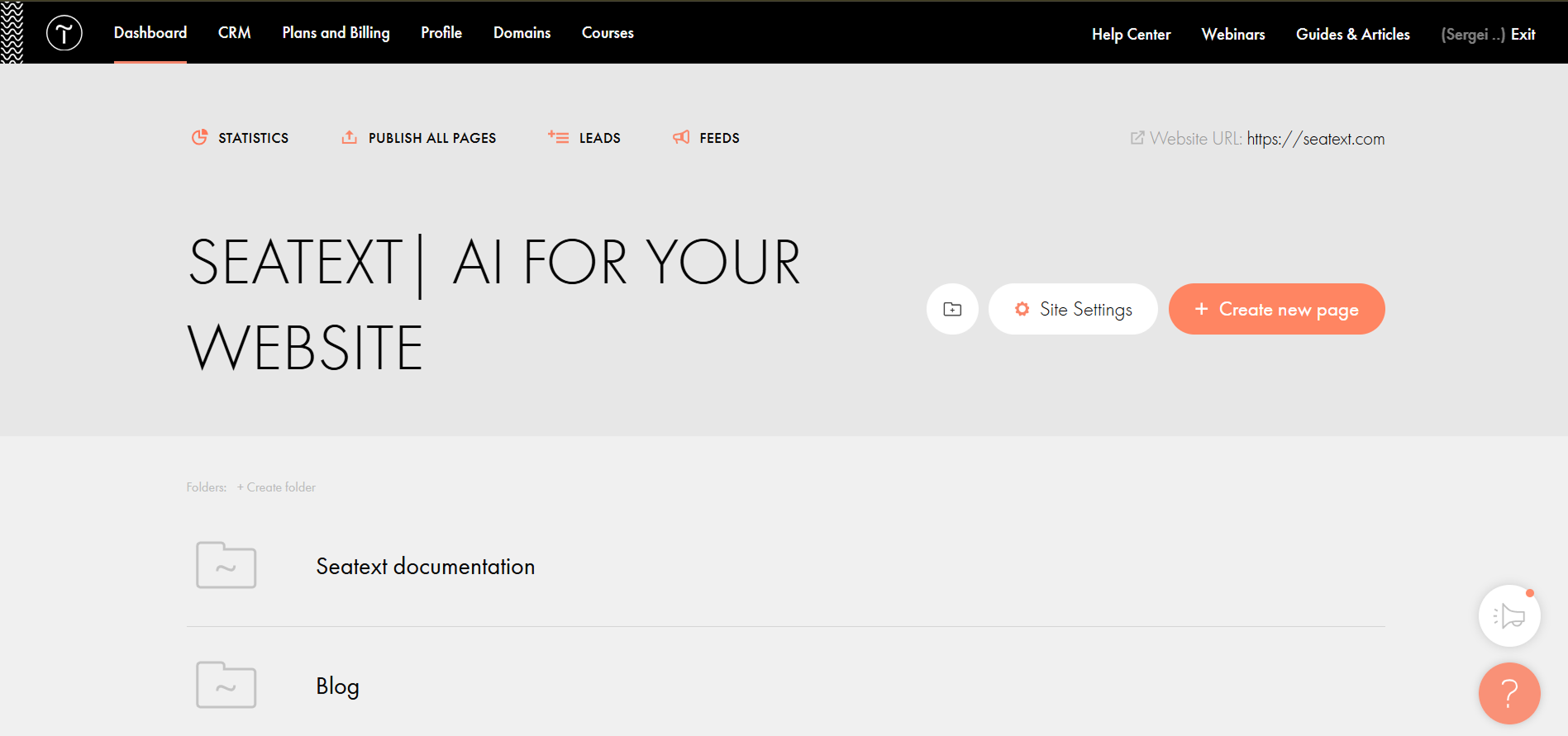
More → Head bölümü için HTML kodu → Kodu düzenle seçeneğine tıklayın.
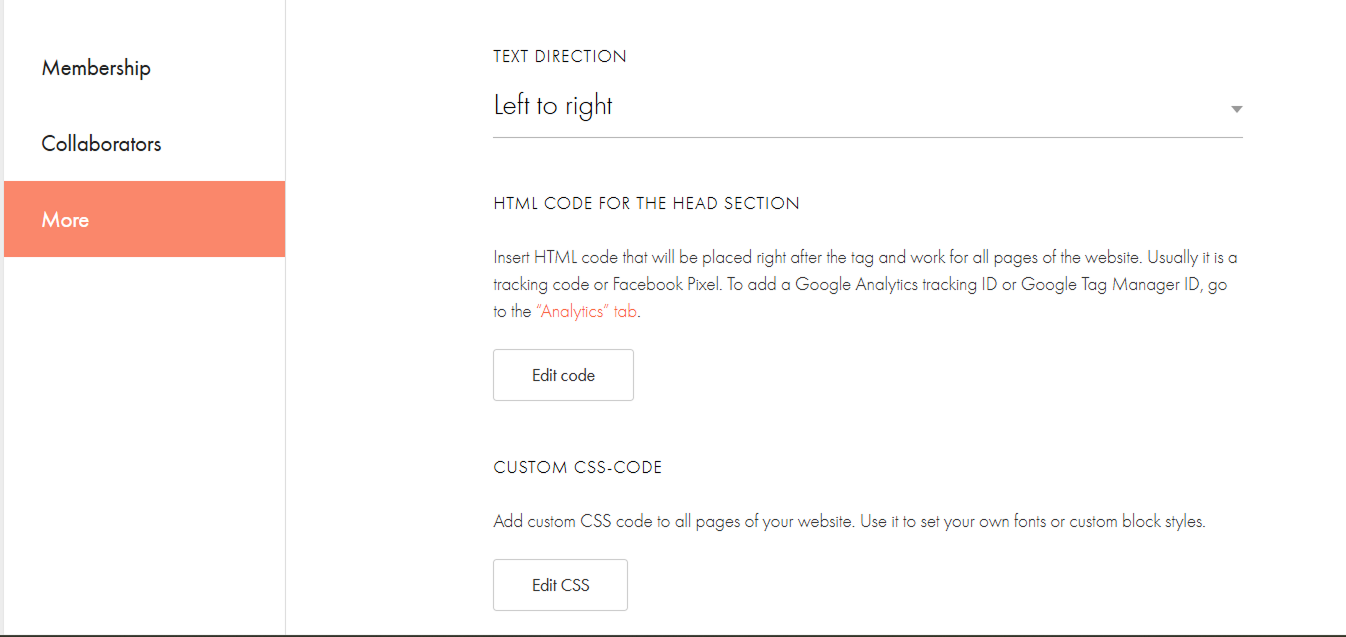
Kodu 'HEAD etiketi içindeki kodu düzenle' etiketli alana yapıştırın, ardından sitenizi kaydedin ve yayınlayın.
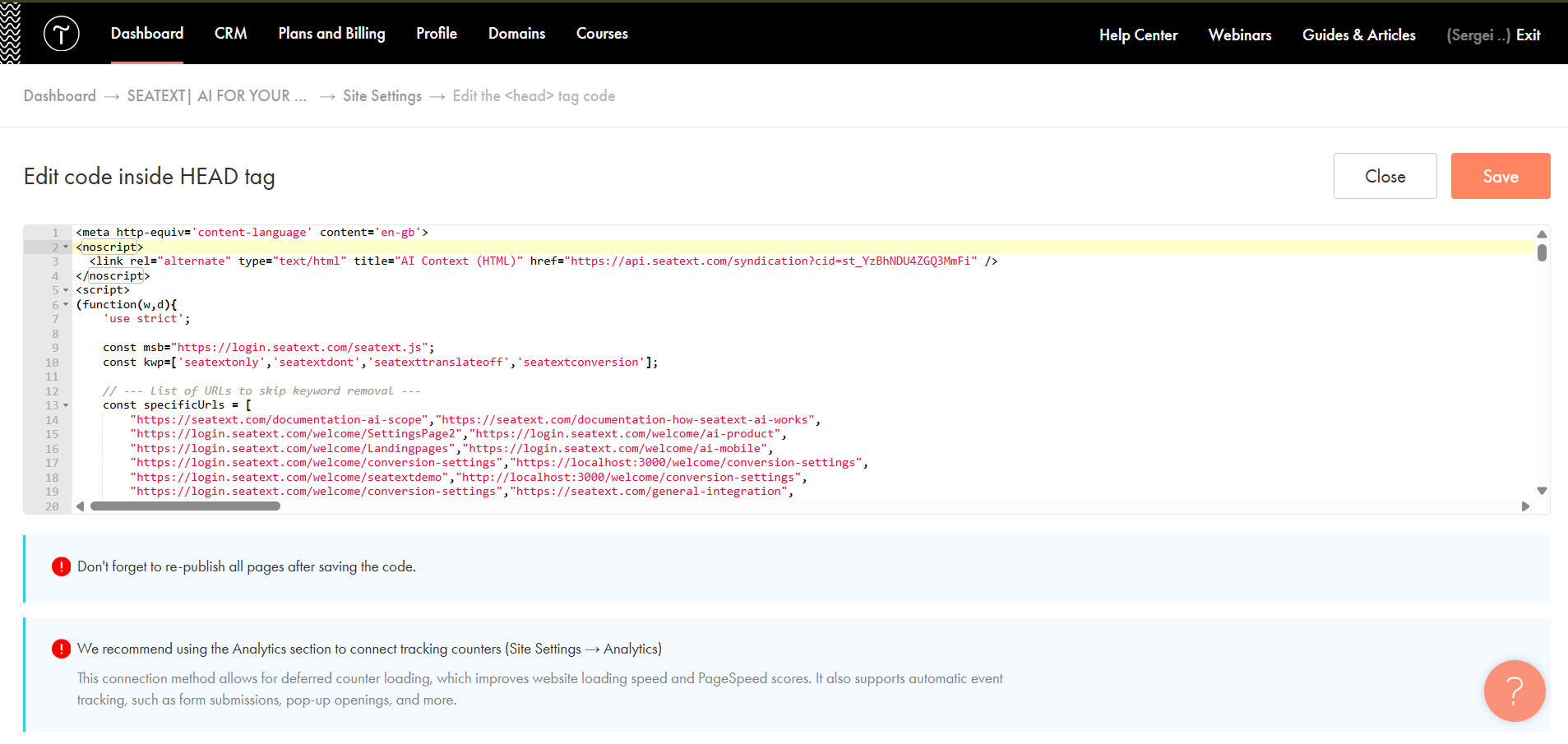
Belirli bir sayfanın head bölümüne kod eklemek istiyorsanız: Tilda panosuna erişin ve çevirmek istediğiniz sayfaya gidin.
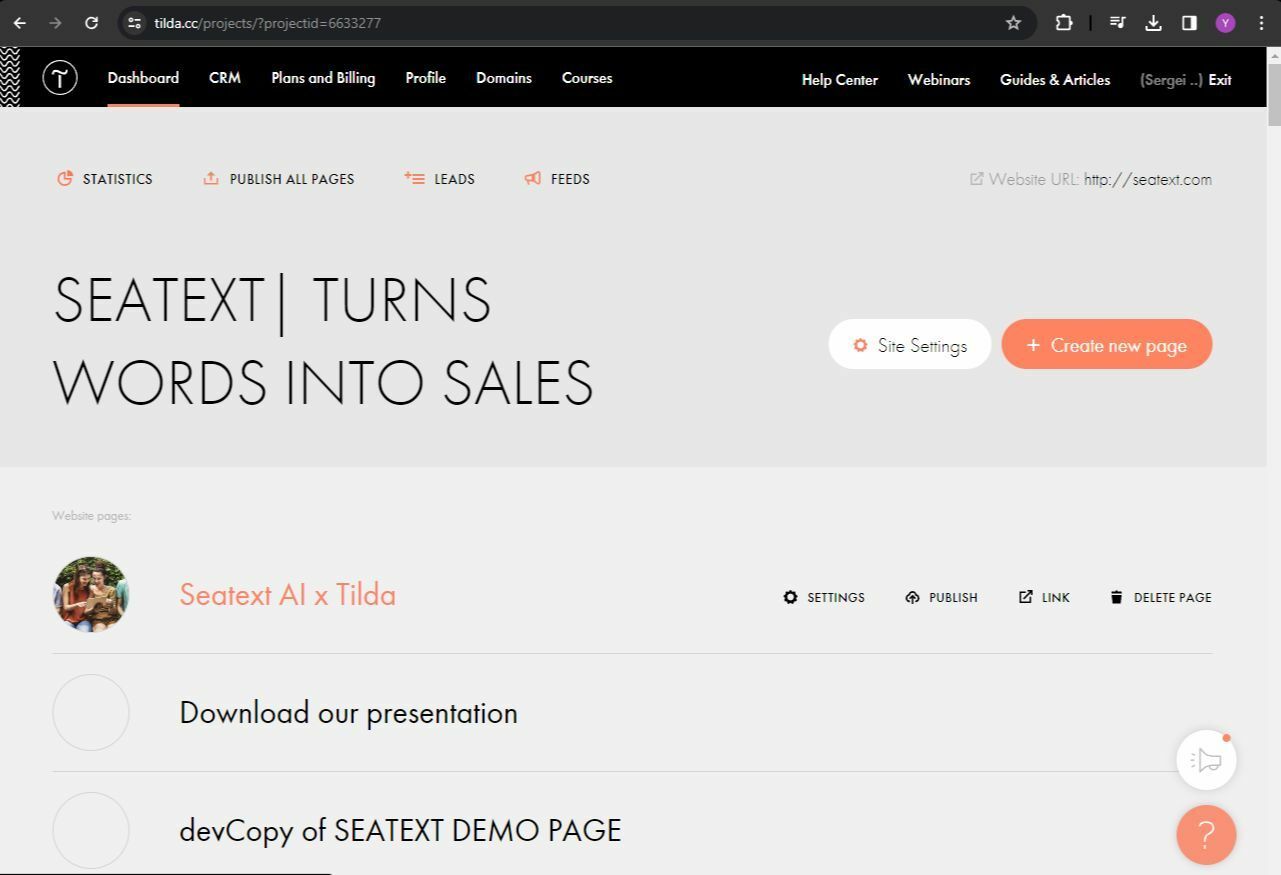
Sayfaya yeni blok eklemek için "+" simgesine tıklayın. Sunulan seçeneklerden T123 adlı bloğu seçin.
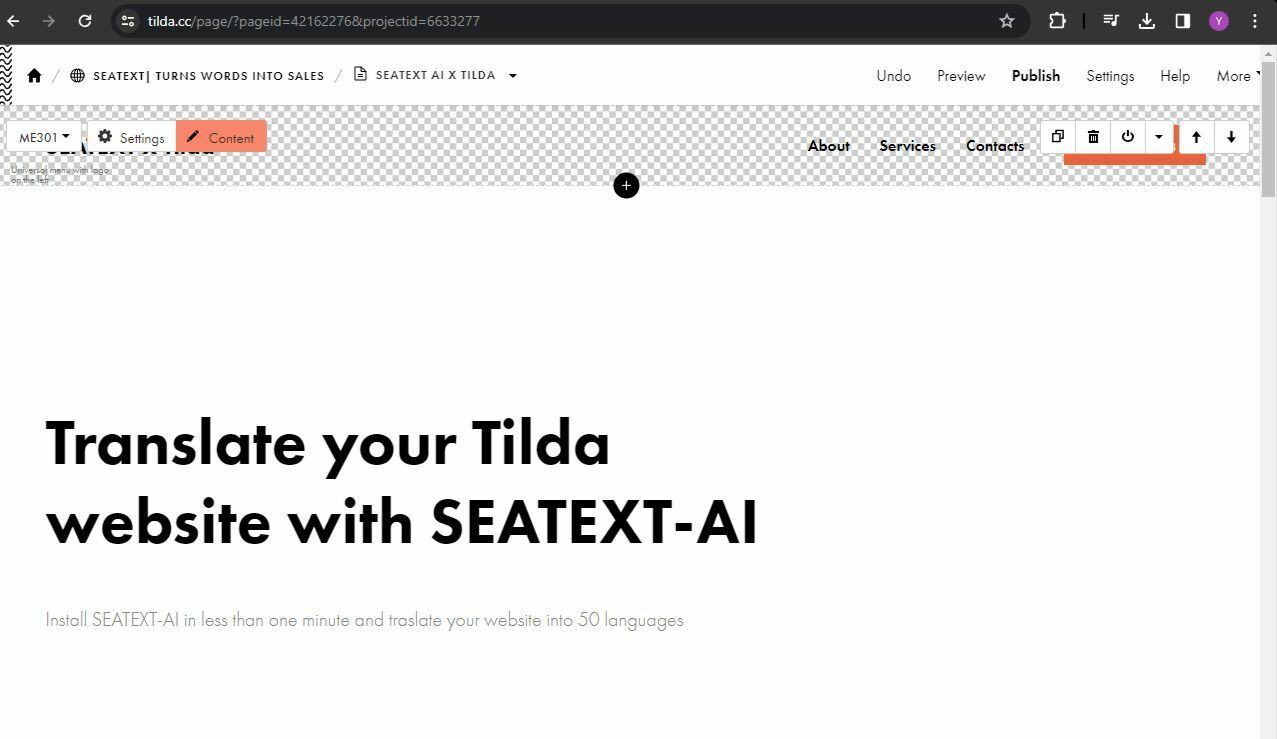
Aşağı kaydırın ve blok seçeneklerinden "Diğer"i seçin.
Artık SEATEXT AI'yi JavaScript kullanarak web sitenize başarıyla kurdunuz.
Gömülü HTML kodu eklemeyi sağlayan T123 adlı bloğu bulun ve seçin.
Blok sayfaya eklendikten sonra, HTML editörüne erişmek için "İçerik"e tıklayın.
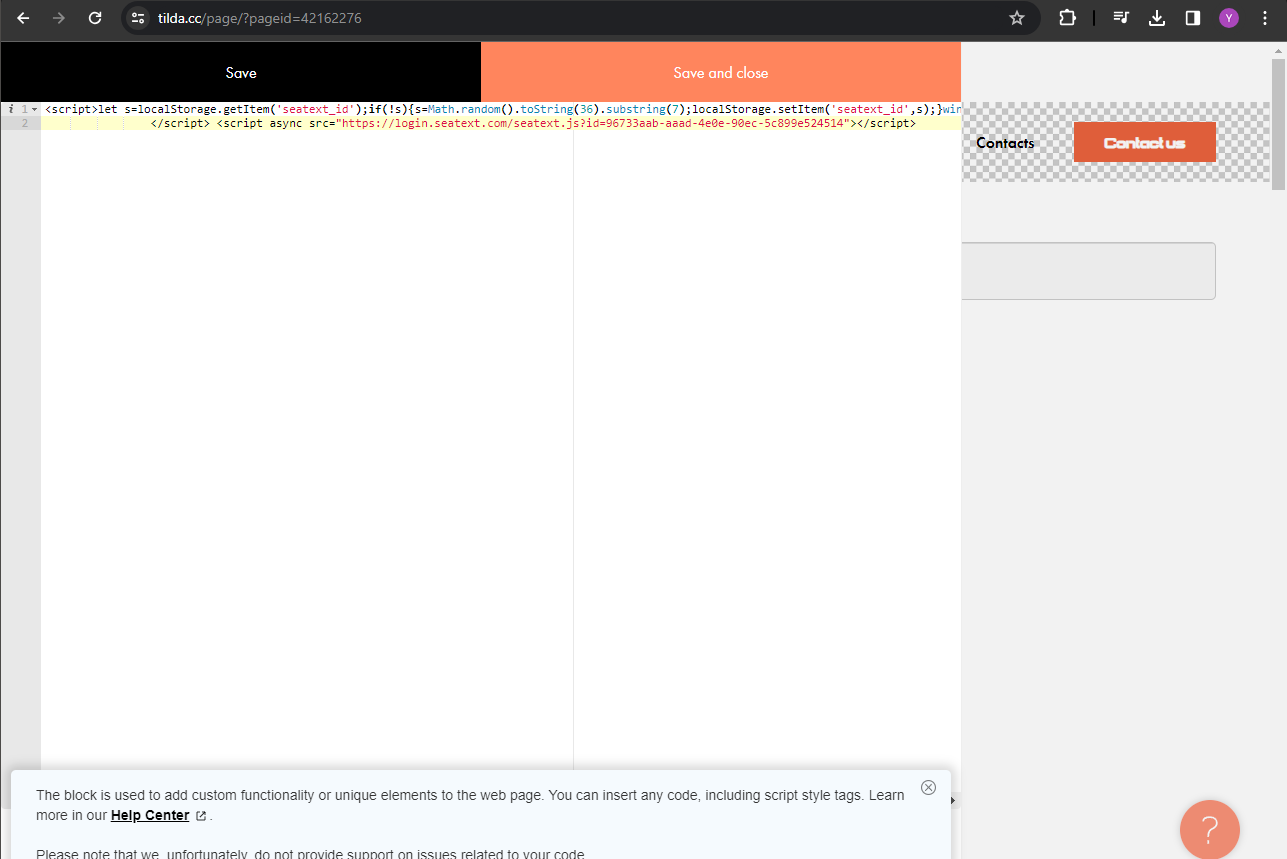
SEATEXT AI tarafından sağlanan kod parçacığını HTML editörüne yapıştırın. Ardından, değişiklikleri uygulamak için "Kaydet ve Kapat"a tıklayın.
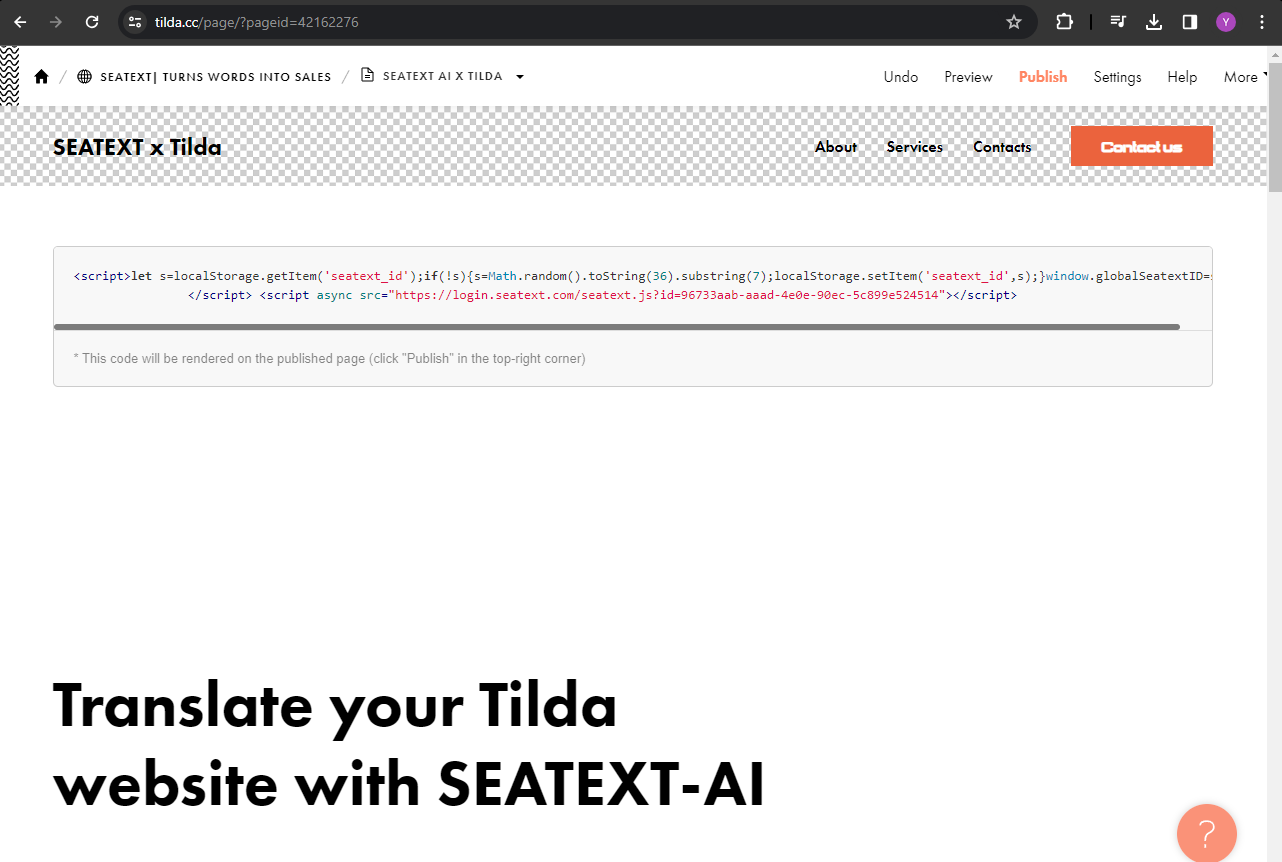
Kodun sayfaya başarıyla eklendiğini göreceksiniz. Son olarak, değişiklikleri web sitenizde canlı hale getirmek için "Yayınla"ya tıklayın.
Artık SEATEXT AI'yi JavaScript kullanarak web sitenize başarıyla kurdunuz.
Kodun sayfaya başarıyla eklendiğini göreceksiniz. Son olarak, değişiklikleri web sitenizde canlı hale getirmek için "Yayınla"ya tıklayın.
SEATEXT AI tarafından sağlanan kod parçacığını HTML editörüne yapıştırın. Ardından, değişiklikleri uygulamak için "Kaydet ve Kapat"a tıklayın.
Blok sayfaya eklendikten sonra, HTML editörüne erişmek için "İçerik"e tıklayın.
Gömülü HTML kodu eklemeyi sağlayan T123 adlı bloğu bulun ve seçin.
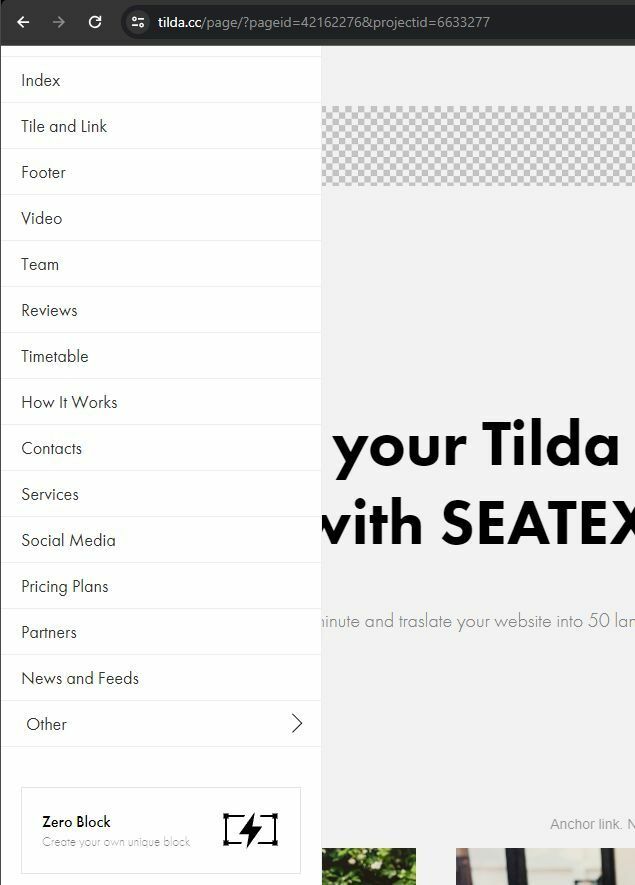
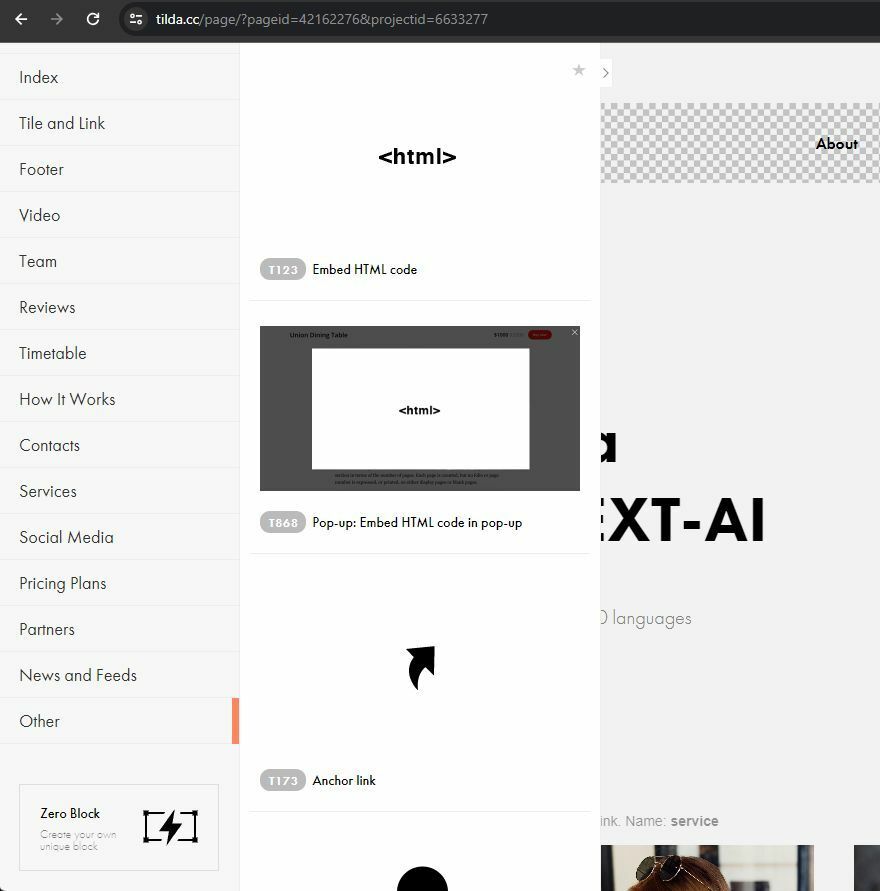
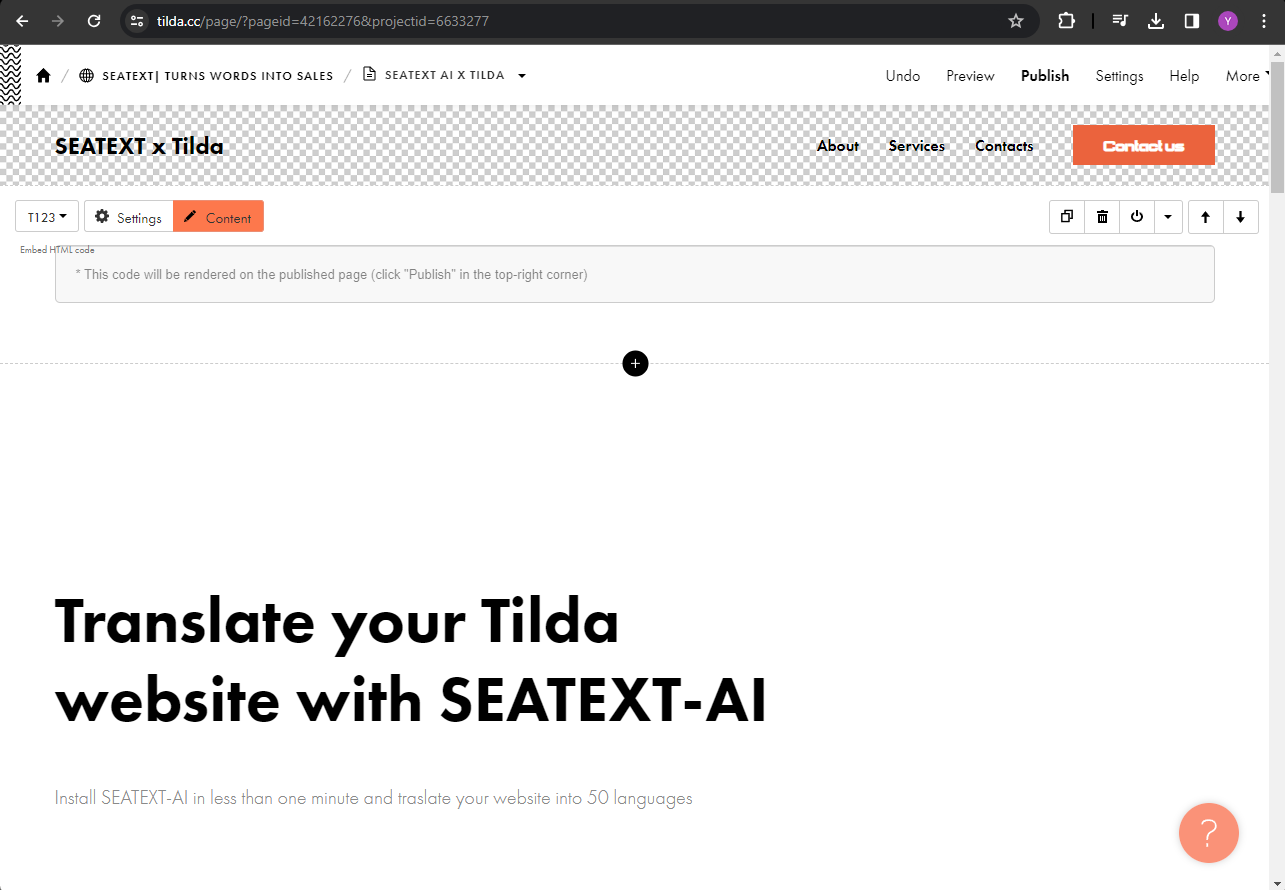
Gömülü HTML kodu eklemeyi sağlayan T123 adlı bloğu bulun ve seçin.
Blok sayfaya eklendikten sonra, HTML editörüne erişmek için "İçerik"e tıklayın.
SEATEXT AI tarafından sağlanan kod parçacığını HTML editörüne yapıştırın. Ardından, değişiklikleri uygulamak için "Kaydet ve Kapat"a tıklayın.
Kodun sayfaya başarıyla eklendiğini göreceksiniz. Son olarak, değişiklikleri web sitenizde canlı hale getirmek için "Yayınla"ya tıklayın.
Çoklu Alan Adları SEATEXT AI'yi birden fazla alan adında kullanmanız gerekiyorsa (örneğin, bir geliştirme alanı ve bir üretim alanı), her alan adı için ayrı hesaplar oluşturmalısınız. Her SEATEXT AI hesabı tek bir birincil URL'ye bağlıdır. Kısıtlamalar ve Güvenlik Geliştirme URL'leri (localhost gibi) güvenlik nedeniyle kısıtlanmıştır. Bu durumlar için geçerli, gerçek bir alan adı kullandığınızdan emin olun. Dinamik geliştirme alan adları düzgün çalışmayabilir, çünkü SEATEXT AI trafiği hesabınızla güvenilir bir şekilde ilişkilendiremeyebilir. SEATEXT AI'yi Birden Fazla Web Sitesi Üzerinde Kullanma SEATEXT AI'yi birkaç web sitesinde kullanmak için, her web sitesi için bir hesap oluşturun.
Önemli: Web sitenizi birkaç kez ziyaret edin veya yenileyin ve sayfanızda en az 40 saniye kalın—bu, AI'yi etkinleştirecek ve hesabınıza bağlayacaktır.
Önemli: Bu sayfanın üst kısmında SEATEXT logosu yanında web sitenizin adının görüntülenene kadar en az beş dakika bekleyin. Bu, web sitenizin bağlı olduğunu ve bir sonraki adıma geçmeye hazır olduğunu gösterir. 10 dakika sonra sayfanın üst kısmında görmüyorsanız, lütfen hemen destek ekibimizle iletişime geçin. Bu, platformunuzdaki kurulum sırasında bir sorun olduğunu gösterebilir ve yardıma ihtiyacınız olabilir.

AI'yi Etkinleştir. Gerekli AI'yi tercih ettiğiniz sayfalarda etkinleştirmek için Ana AI Hub'ına gidin. AI parametrelerini ayarlamak için "Configuration"a tıklayın. İsteğe Bağlı Düzenleme: SEATEXT AI, test için ilk otomatik çeviri ve varyantları sağlar. SEATEXT AI hesabınıza giriş yapın, sol panelde "Variants Edit"e gidin ve düzenlemek istediğiniz URL'yi ve dili seçin. Burada varyantlarınız için çevirileri inceleyebilir, oluşturabilir veya manuel olarak düzenleyebilirsiniz.
