Optimizely 集成
Optimizely 集成
步骤 1:复制下方此部分显示的 SEATEXT AI JavaScript 代码。
分步集成
1
Optimizely 集成
步骤 1:复制下方此部分显示的 SEATEXT AI JavaScript 代码。
分步集成
1
SEATEXTCODEINTEGRATION
步骤 2:将 Seatext 的 JavaScript 代码粘贴到您的网站上
步骤 3:完成!您已成功使用 JavaScript 在网站上安装 SEATEXT AI。
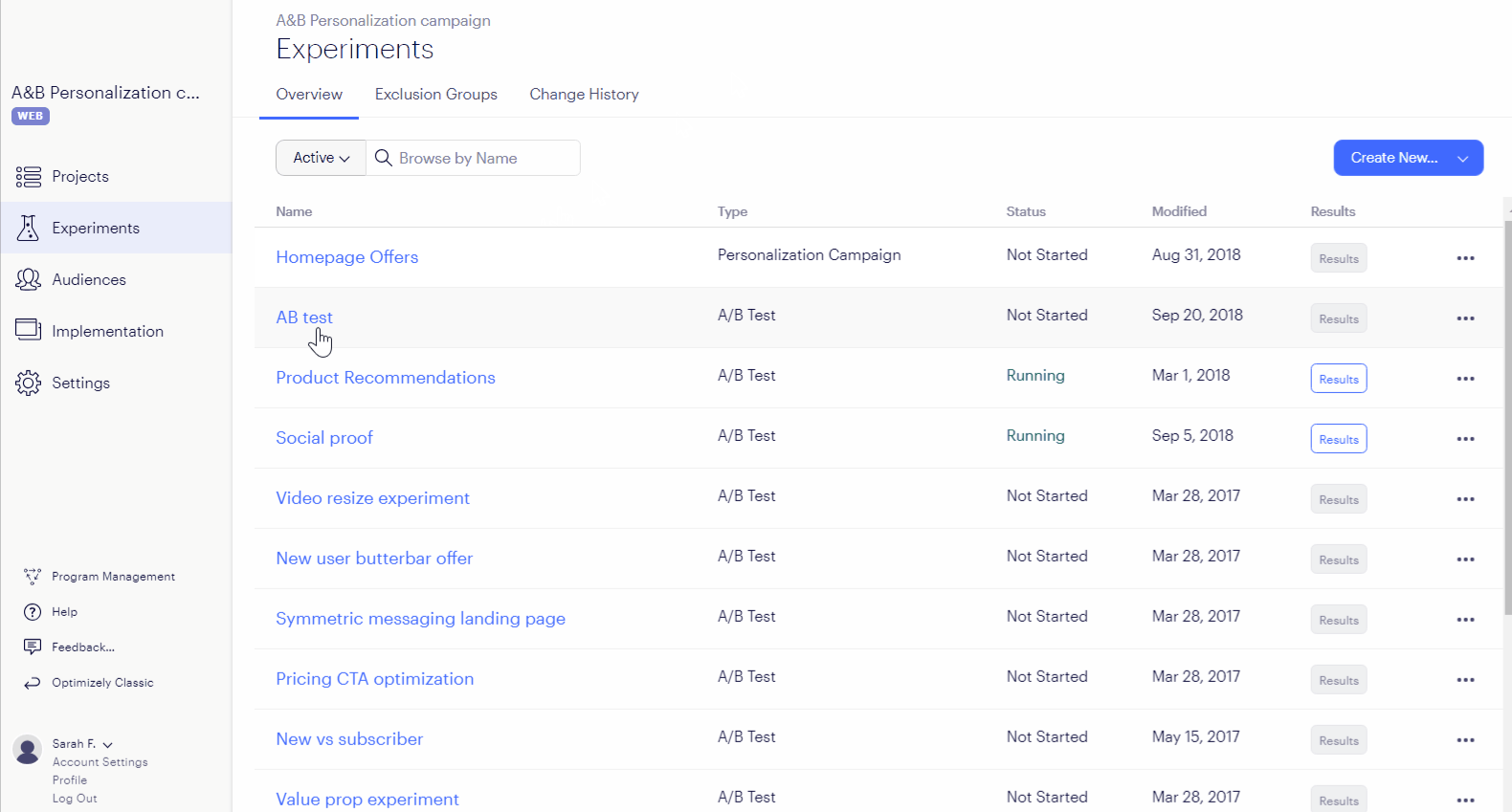
从实验仪表板中,点击实验名称。
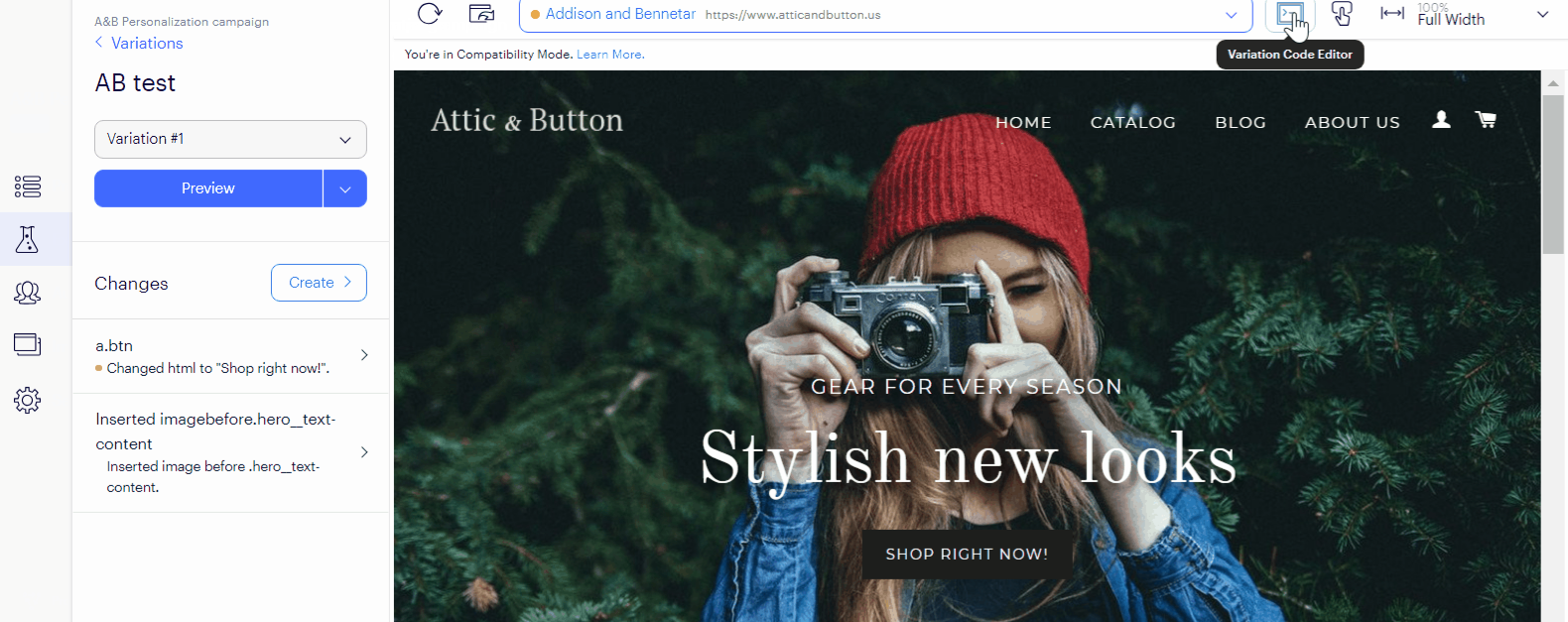
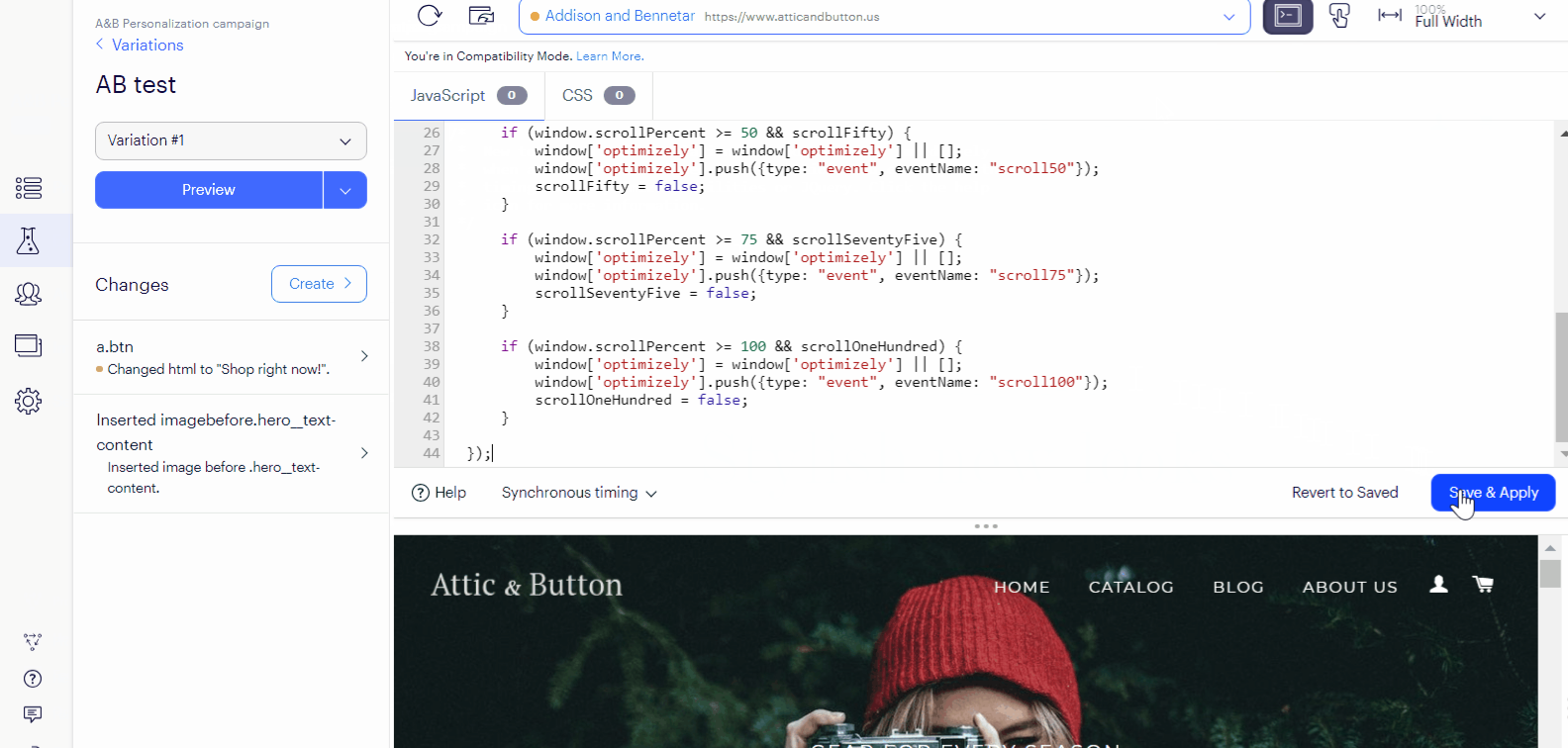
点击编辑器窗口右上角的“变体代码编辑器”图标,开始添加自定义代码。
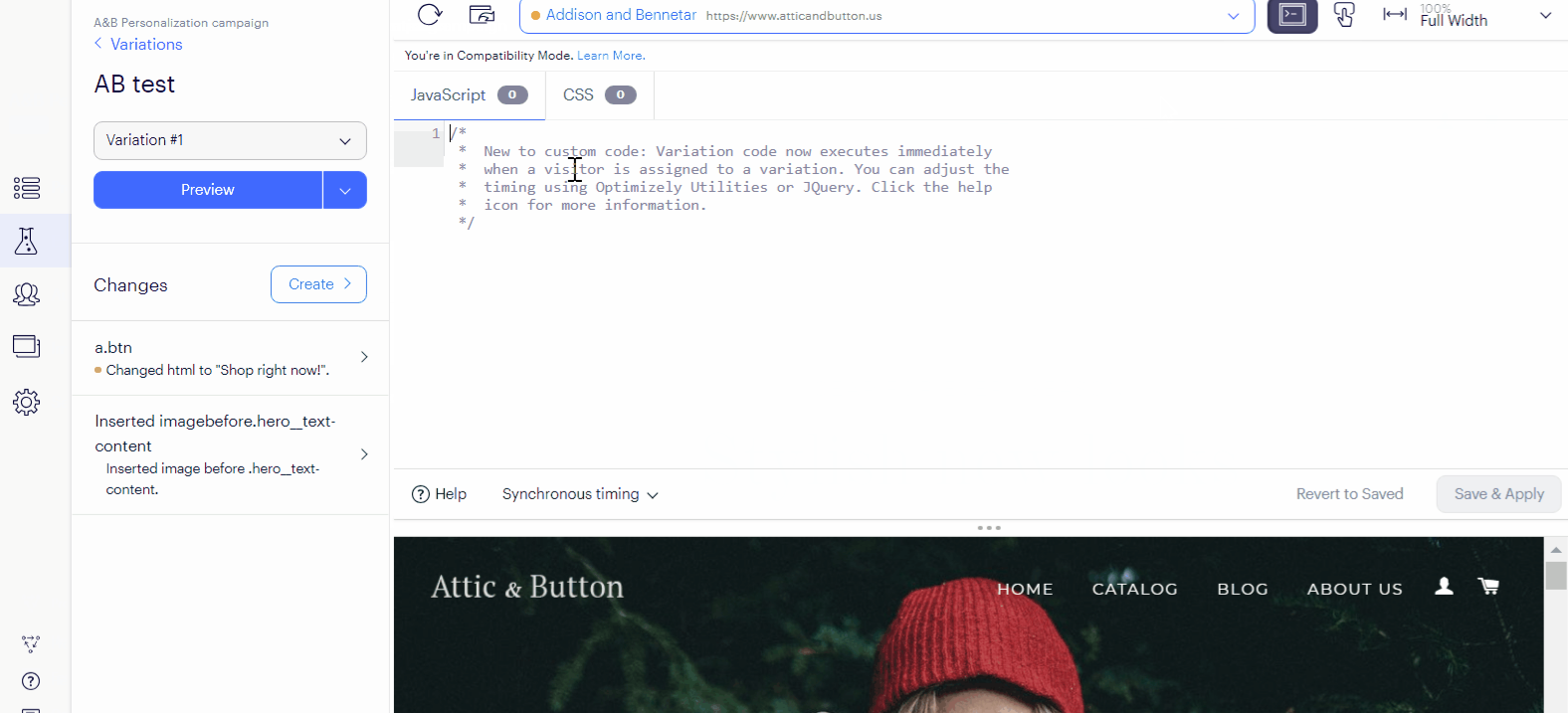
变体代码编辑器窗口将打开 JavaScript 标签页。将代码片段粘贴到变体代码编辑器文本框中。
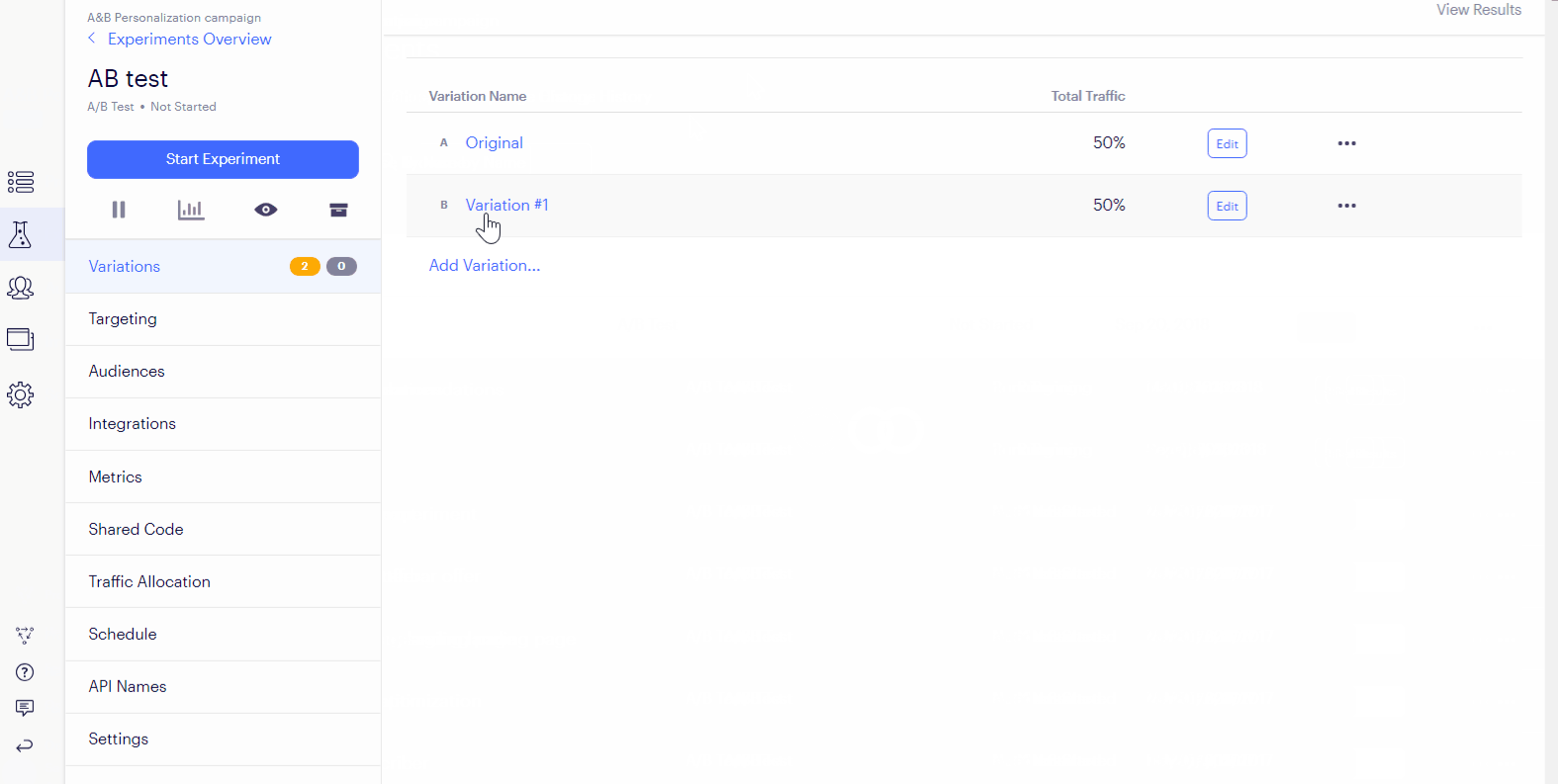
选择您要应用 Seatext 翻译的变体。这将打开编辑器。
点击“保存并应用”。
步骤 2:将 Seatext 的 JavaScript 代码粘贴到您的网站上
从实验仪表板中,点击实验名称。
步骤 3:完成!您已成功使用 JavaScript 在网站上安装 SEATEXT AI。
选择您要应用 Seatext 翻译的变体。这将打开编辑器。
点击编辑器窗口右上角的“变体代码编辑器”图标,开始添加自定义代码。
变体代码编辑器窗口将打开 JavaScript 标签页。将代码片段粘贴到变体代码编辑器文本框中。
点击“保存并应用”。
将 SEATEXT AI 关联到您的网站
2
将 SEATEXT AI 关联到您的网站
2
a. 使用下方表单填写您网站的地址,格式为 (www.example.com)。 SEATEXTURLPUSH
c. 请等待至少五分钟,直至在本页顶部 SEATEXT 标志旁看到您网站的名称。这表明您的网站已成功关联,可进入下一步。如果十分钟后仍未显示,请立即联系客户支持团队。这可能是平台安装过程中出现的问题,您可能需要我们的帮助。
重要提示 b. 访问您网站一次,并在页面停留至少 40 秒——即可激活 AI 并将其关联到您的账户。
a. 使用下方表单填写您网站的地址,格式为 (www.example.com)。 SEATEXTURLPUSH
重要提示 b. 访问您网站一次,并在页面停留至少 40 秒——即可激活 AI 并将其关联到您的账户。
c. 请等待至少五分钟,直至在本页顶部 SEATEXT 标志旁看到您网站的名称。这表明您的网站已成功关联,可进入下一步。如果十分钟后仍未显示,请立即联系客户支持团队。这可能是平台安装过程中出现的问题,您可能需要我们的帮助。


激活 AI
3
激活 AI
3
前往主 AI 中心,在您选择的页面上激活所需的 AI。点击 “Configuration” 调整 AI 参数。可选编辑:SEATEXT AI 为您提供首轮自动翻译和变体供测试。登录 SEATEXT AI 账户,在左侧面板进入 “Variants Edit”,选择要编辑的 URL 和语言。您可以在此查看、创建或手动编辑这些变体的翻译。
前往主 AI 中心,在您选择的页面上激活所需的 AI。点击 “Configuration” 调整 AI 参数。可选编辑:SEATEXT AI 为您提供首轮自动翻译和变体供测试。登录 SEATEXT AI 账户,在左侧面板进入 “Variants Edit”,选择要编辑的 URL 和语言。您可以在此查看、创建或手动编辑这些变体的翻译。
