Tilda 集成
请按照以下步骤在您的网站上安装 Seatext。安装过程安全可靠,AI 在激活前保持静止,确保网站内容的完整性。安装脚本前,您需要先拥有 SEATEXT AI 账户。如果尚未注册,可在此创建。
Tilda 集成
分步集成
复制本节中出现的 SEATEXT AI Javascript 代码。
SEATEXTCODEINTEGRATION
将 Seatext 的 Javascript 代码粘贴到您网站上。要在所有网站页面的 head 中插入代码,请前往站点设置。
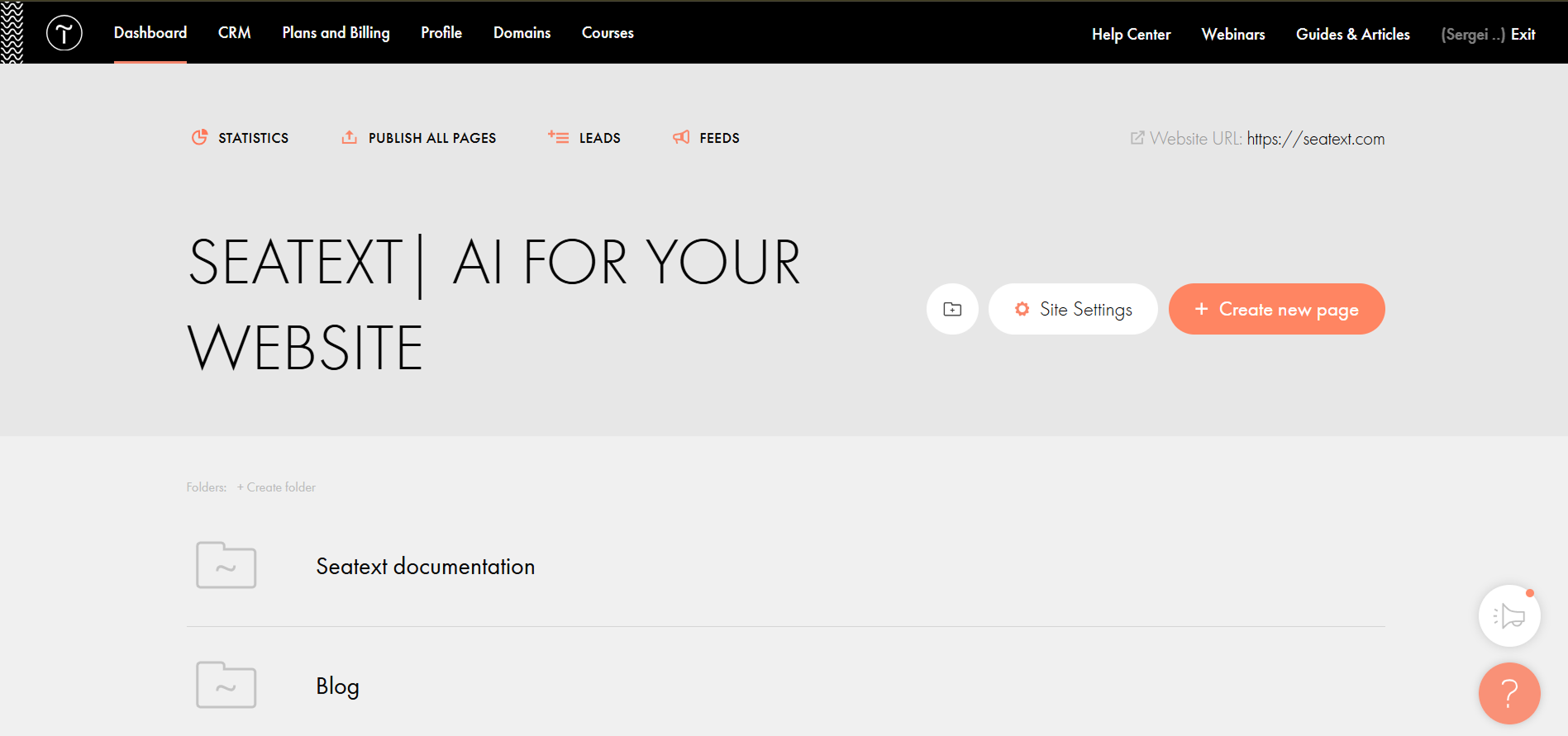
点击「更多」→「头部 HTML 代码」→「编辑代码」。
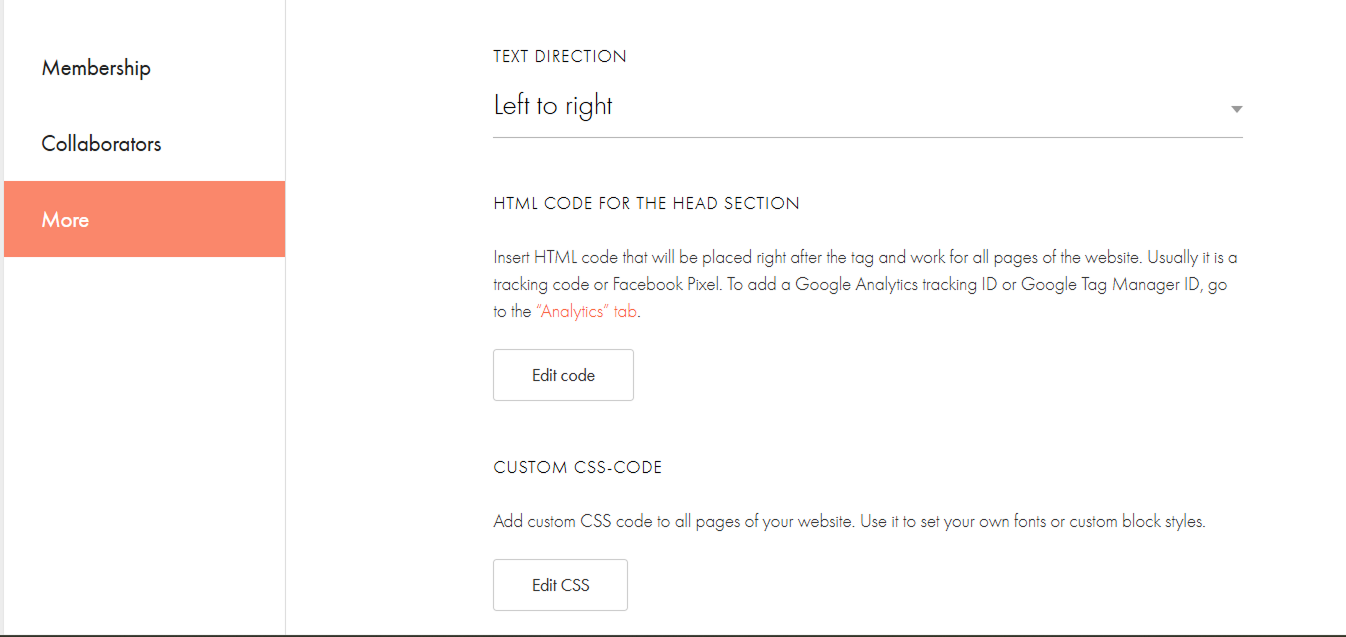
将代码粘贴到标注为「HEAD 标签内编辑代码」的字段中,随后保存并发布您的网站。
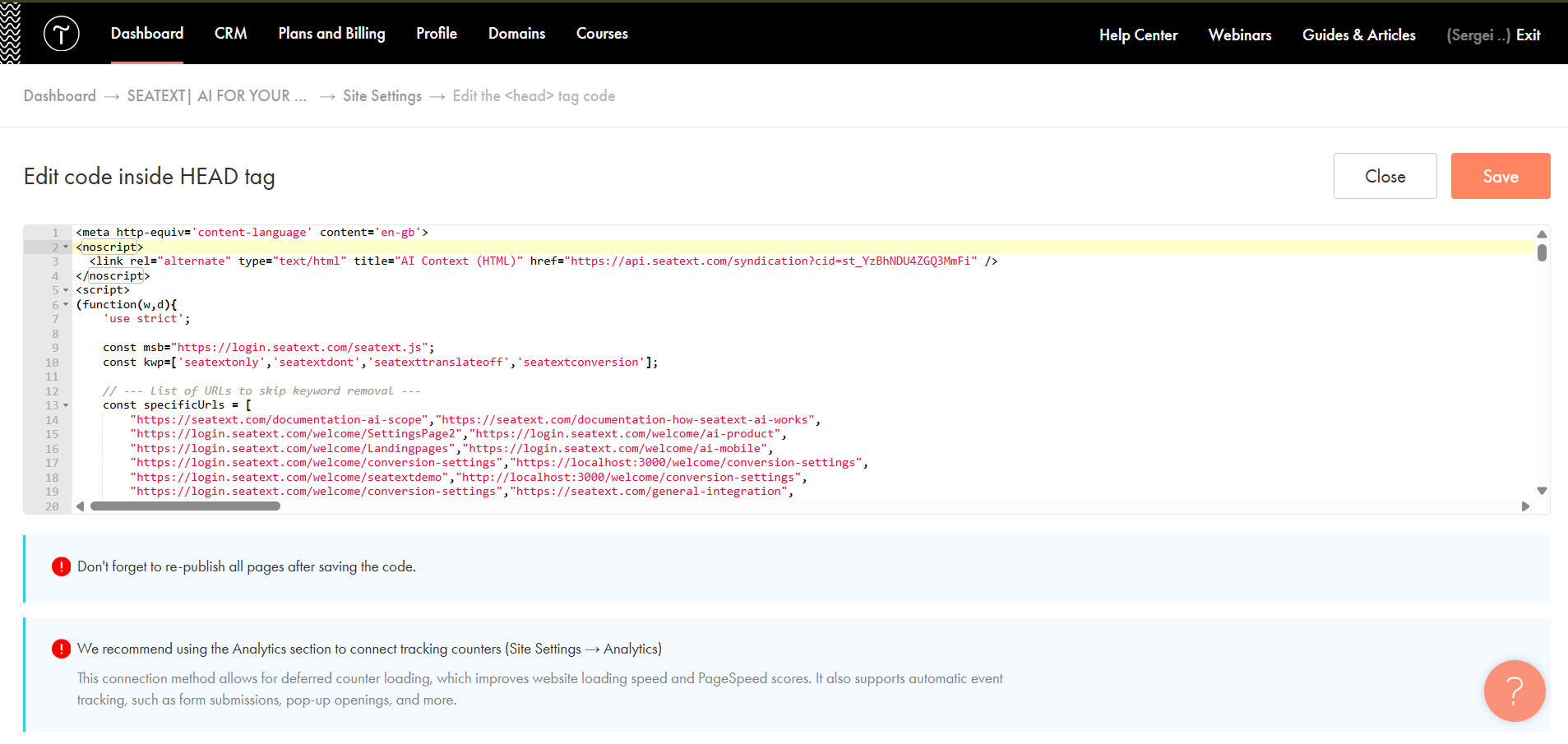
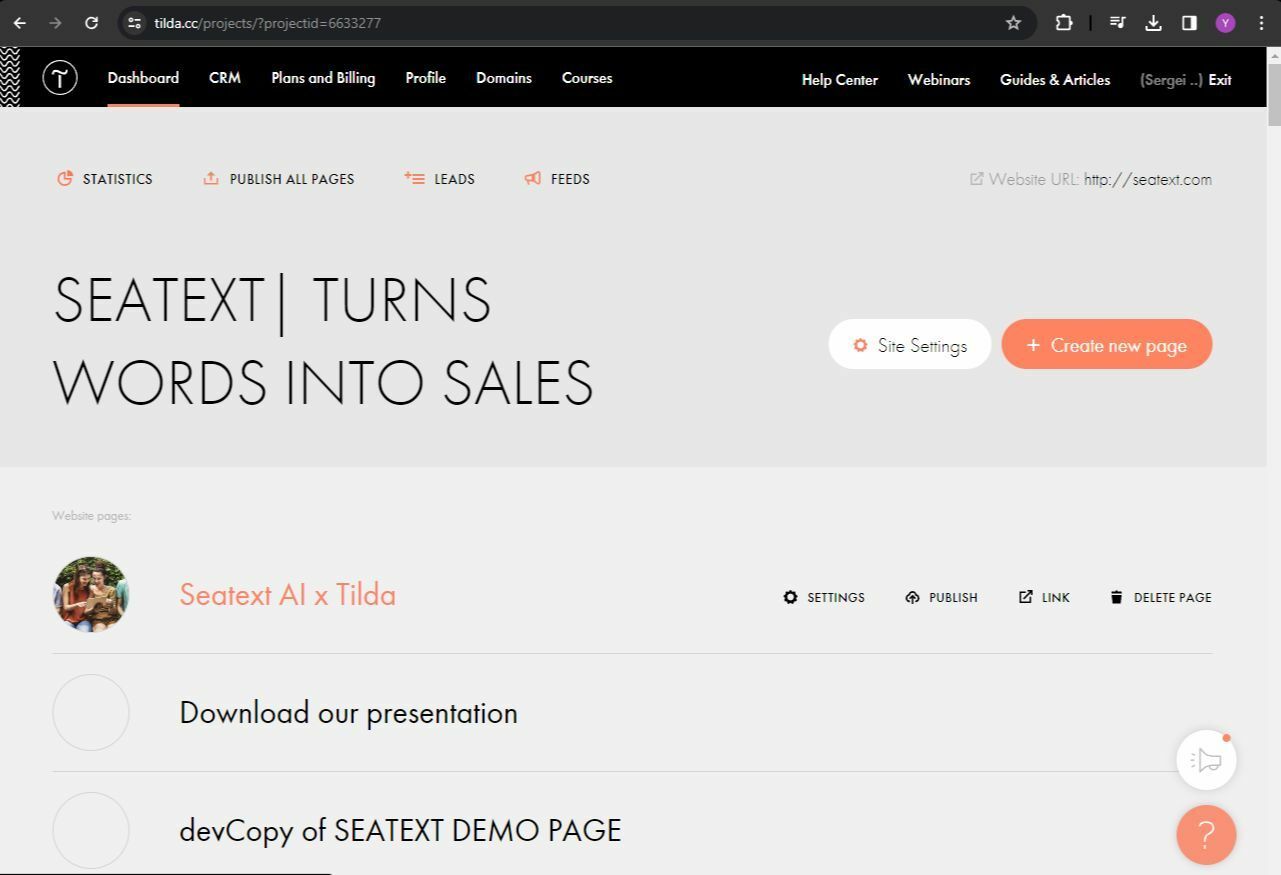
若要在特定页面的头部插入代码:请登录 Tilda 控制台,进入您想要翻译的页面。
点击「+」图标为页面添加新区块,从给出的选项中选择名为 T123 的区块。
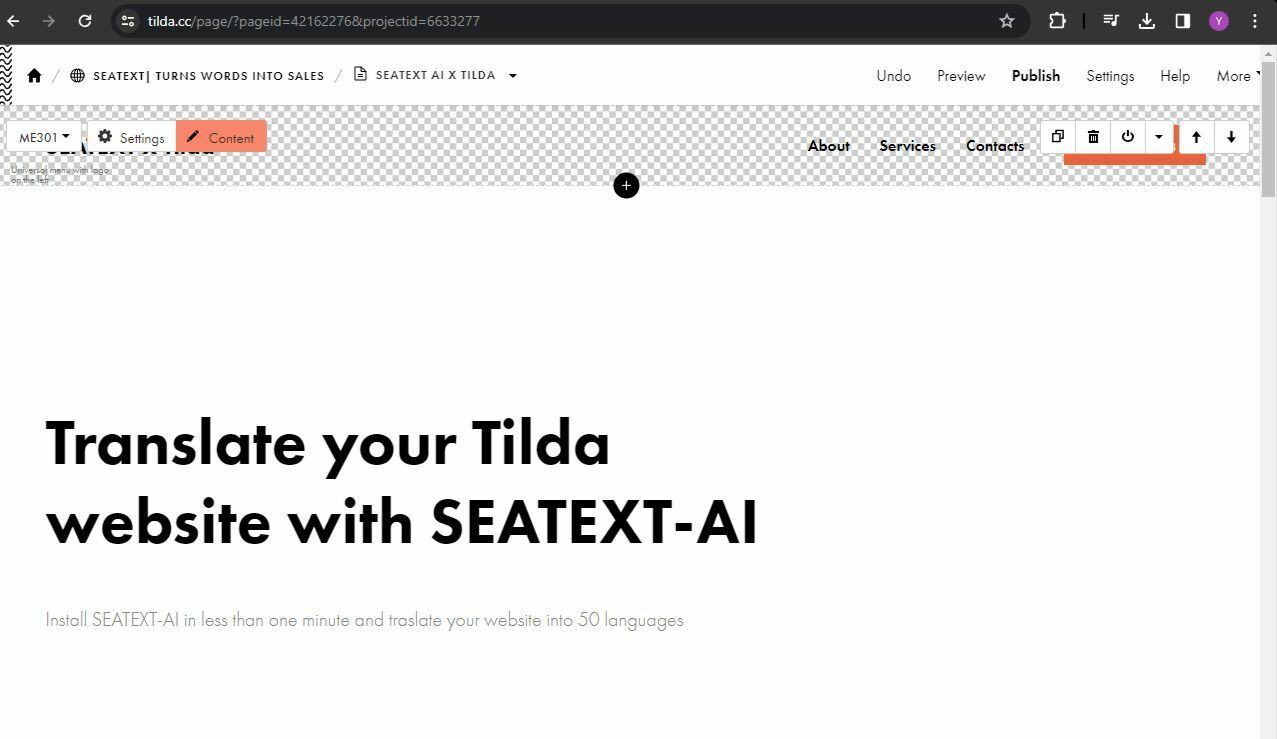
向下滚动,在区块选项中选择「其他」。
您已成功使用 JavaScript 在网站上安装了 SEATEXT AI。
找到并选择名为 T123 的区块,该区块支持添加嵌入式 HTML 代码。
区块添加到页面后,点击「内容」进入 HTML 编辑器。
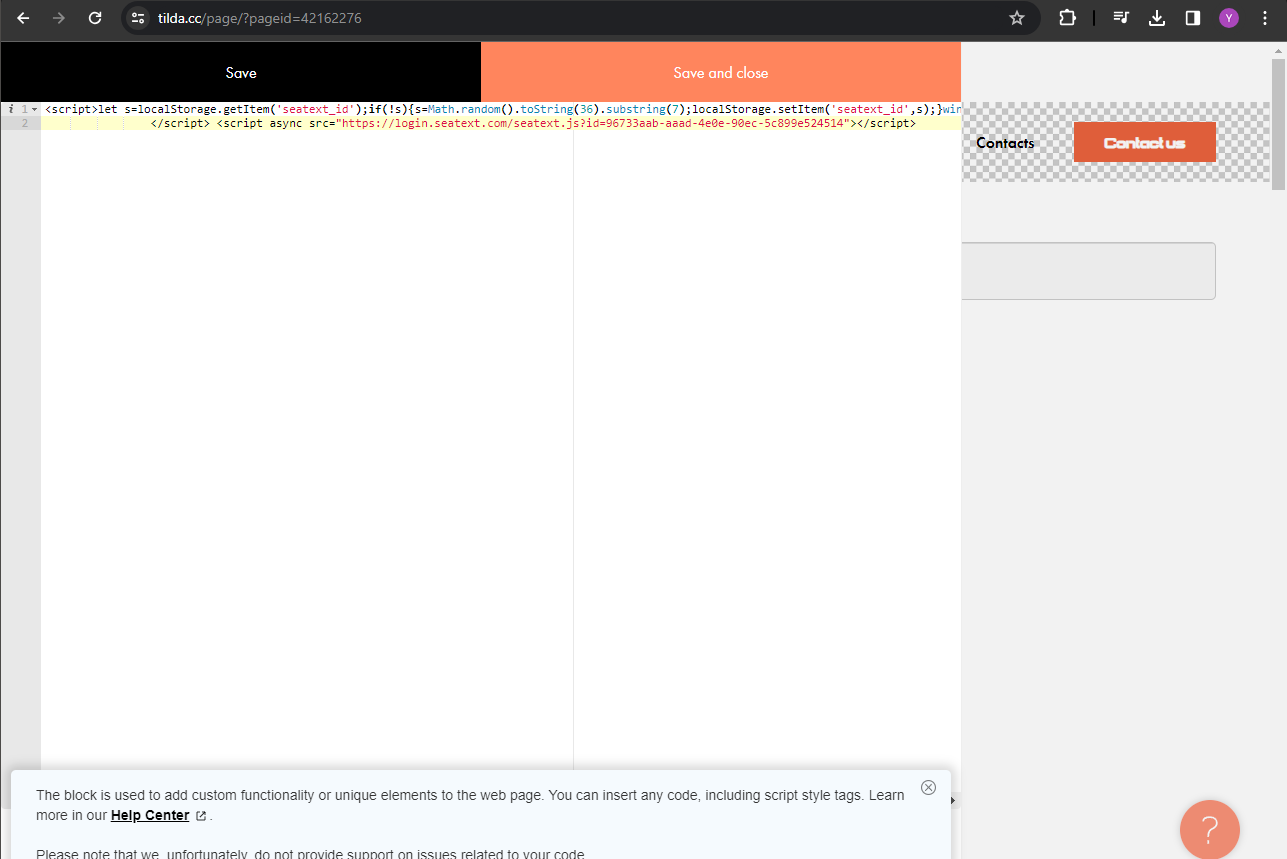
将 SEATEXT AI 提供的代码片段粘贴到 HTML 编辑器中,然后点击「保存并关闭」应用更改。
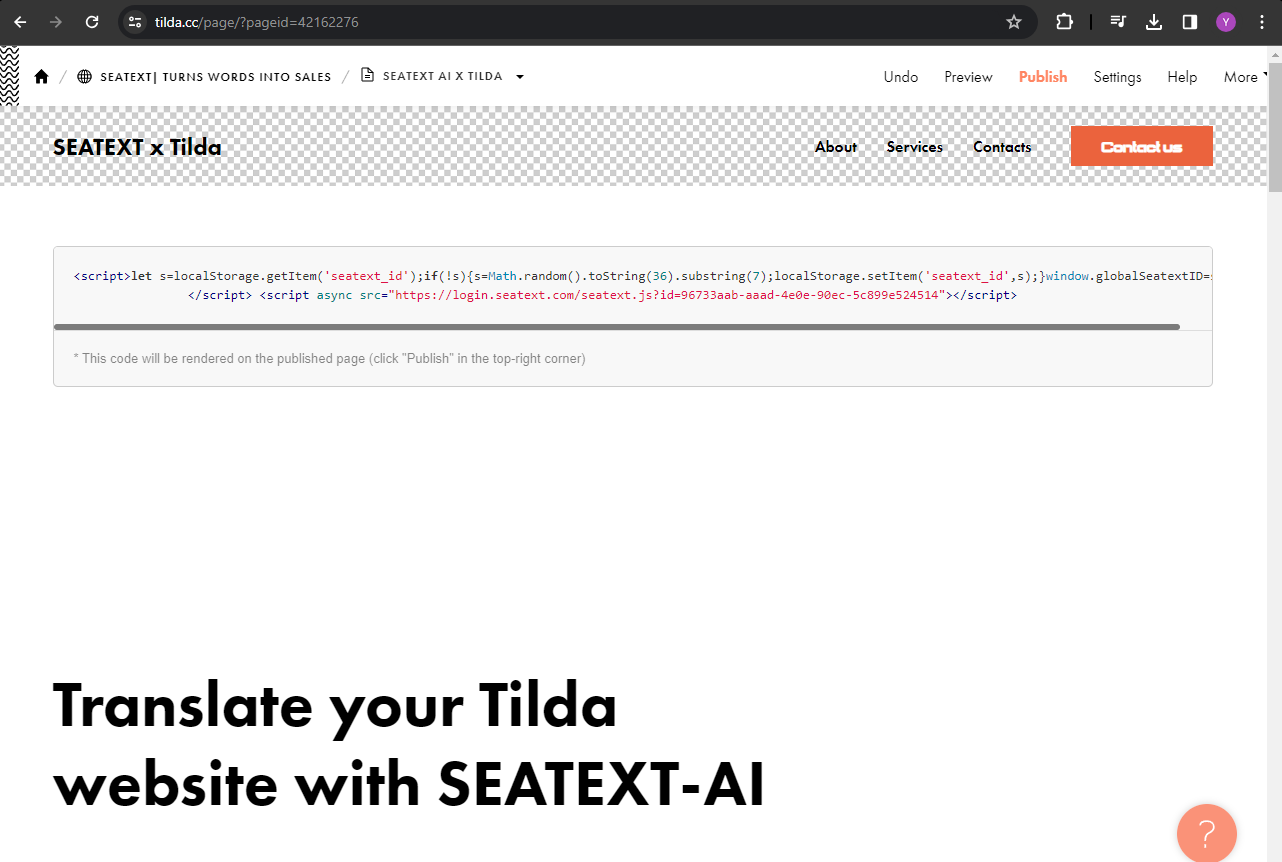
您会看到代码已成功添加到页面中,最后点击「发布」使更改在您的网站上生效。
您已成功使用 JavaScript 在网站上安装了 SEATEXT AI。
您会看到代码已成功添加到页面中,最后点击「发布」使更改在您的网站上生效。
将 SEATEXT AI 提供的代码片段粘贴到 HTML 编辑器中,然后点击「保存并关闭」应用更改。
区块添加到页面后,点击「内容」进入 HTML 编辑器。
找到并选择名为 T123 的区块,该区块支持添加嵌入式 HTML 代码。
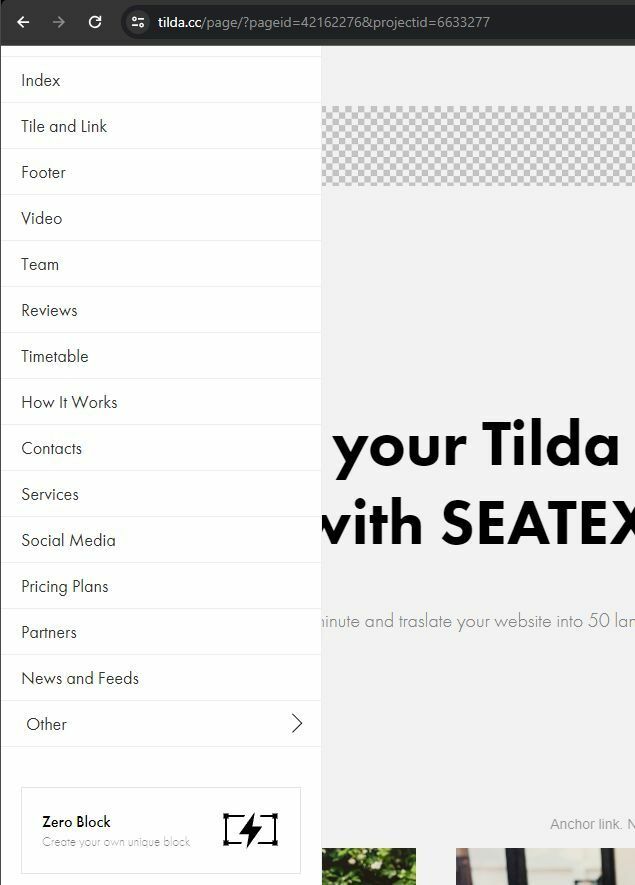
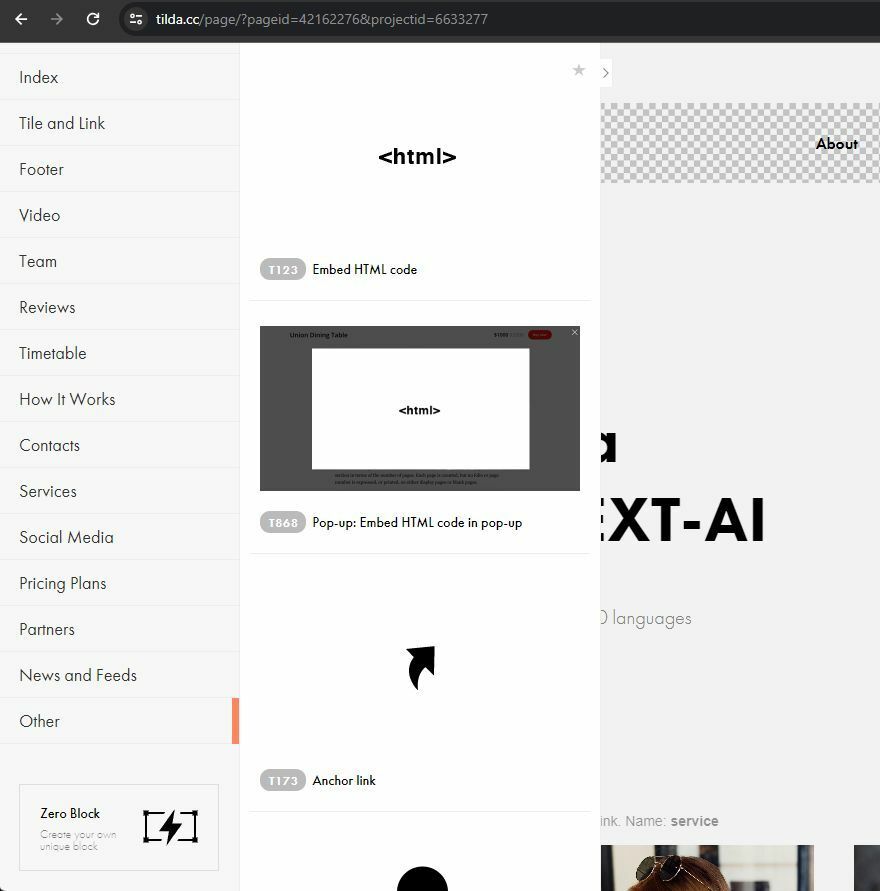
找到并选择名为 T123 的区块,该区块支持添加嵌入式 HTML 代码。
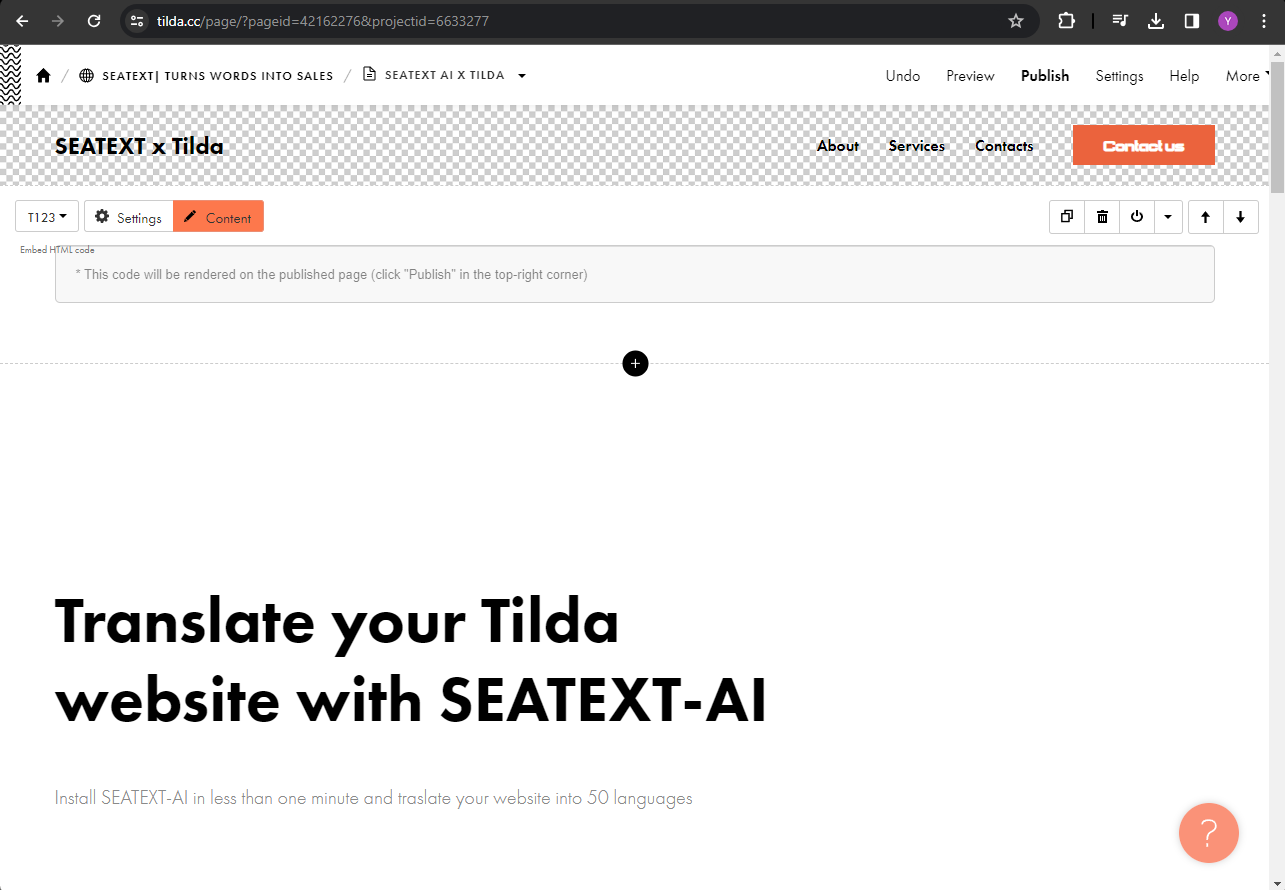
区块添加到页面后,点击「内容」进入 HTML 编辑器。
将 SEATEXT AI 提供的代码片段粘贴到 HTML 编辑器中,然后点击「保存并关闭」应用更改。
您会看到代码已成功添加到页面中,最后点击「发布」使更改在您的网站上生效。
多域名 如果您需要在多个域名上使用 SEATEXT AI(例如开发域名和生产域名),必须为每个域名创建单独的账户。每个 SEATEXT AI 账户仅关联一个主 URL。出于安全考虑,开发 URL(如 localhost)受到限制。请务必使用有效的真实域名。动态开发域名可能无法正常工作,因为 SEATEXT AI 可能无法可靠地将流量关联到您的账户。使用 SEATEXT AI 在多个网站上时,请为每个网站创建一个账户。
重要提示:请多次访问或刷新您的网站,并在页面停留至少 40 秒——这将激活 AI 并将其关联到您的账户。
重要提示:请等待至少 5 分钟,直至在本页顶部的 SEATEXT 标志旁看到您的网站名称。这表明网站已成功连接,可进入下一步。如果 10 分钟后仍未显示,请立即联系支持团队。这可能是平台安装过程中出现的问题,您可能需要我们的帮助。

激活 AI:前往主 AI 中心,在您选择的页面上激活所需的 AI。点击“配置”以调整 AI 参数。可选编辑:SEATEXT AI 为您提供首轮自动翻译和变体供测试。登录 SEATEXT AI 账户,在左侧面板选择“变体编辑”,挑选要编辑的 URL 和语言。在此您可以查看、创建或手动编辑变体的翻译。
