Carrd 安裝
Carrd 整合
若要在您的 Carrd 網站上安裝自訂程式碼,您需要 Pro Standard 或更高級別的方案。
Carrd 整合
若要在您的 Carrd 網站上安裝自訂程式碼,您需要 Pro Standard 或更高級別的方案。
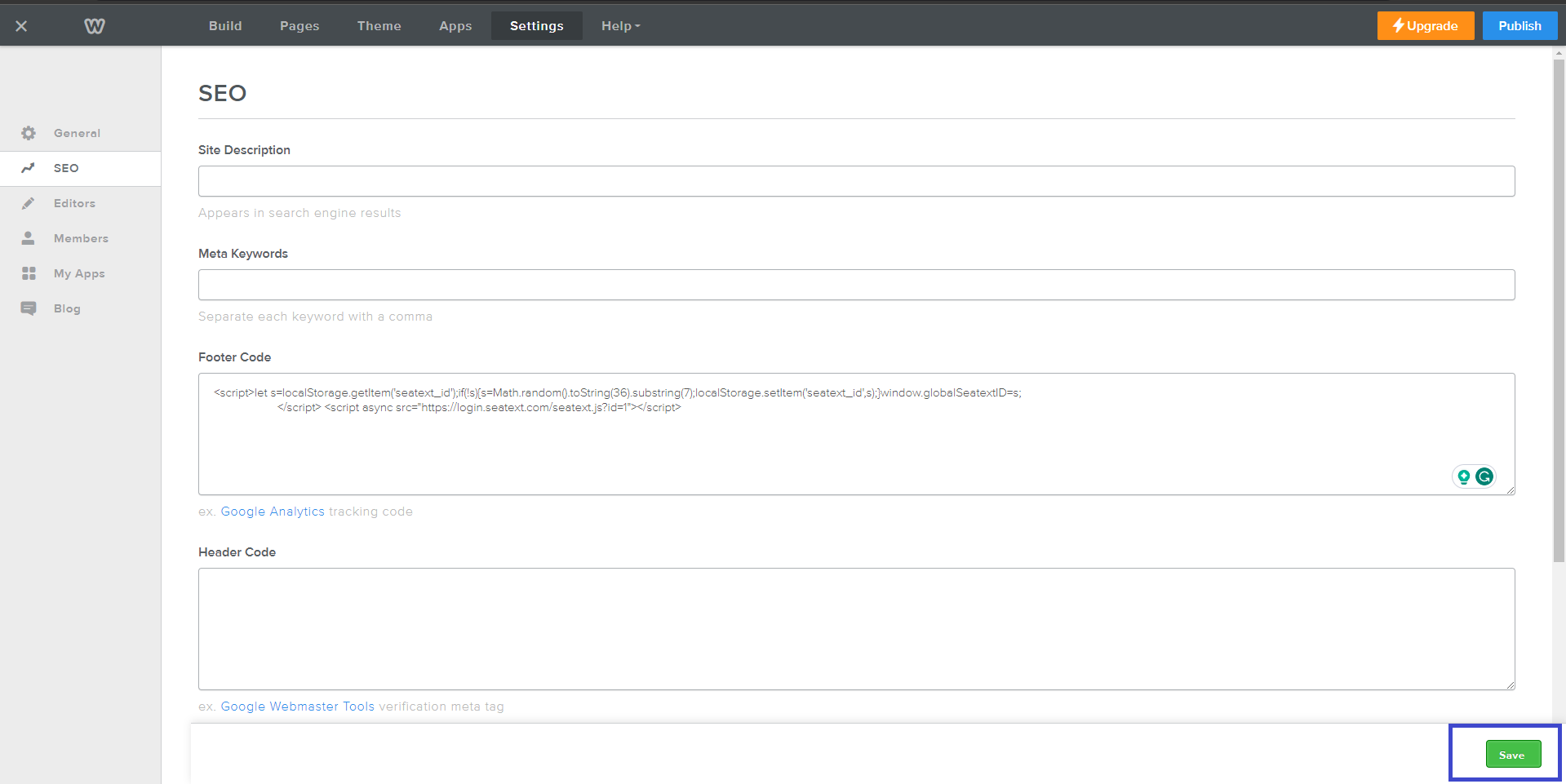
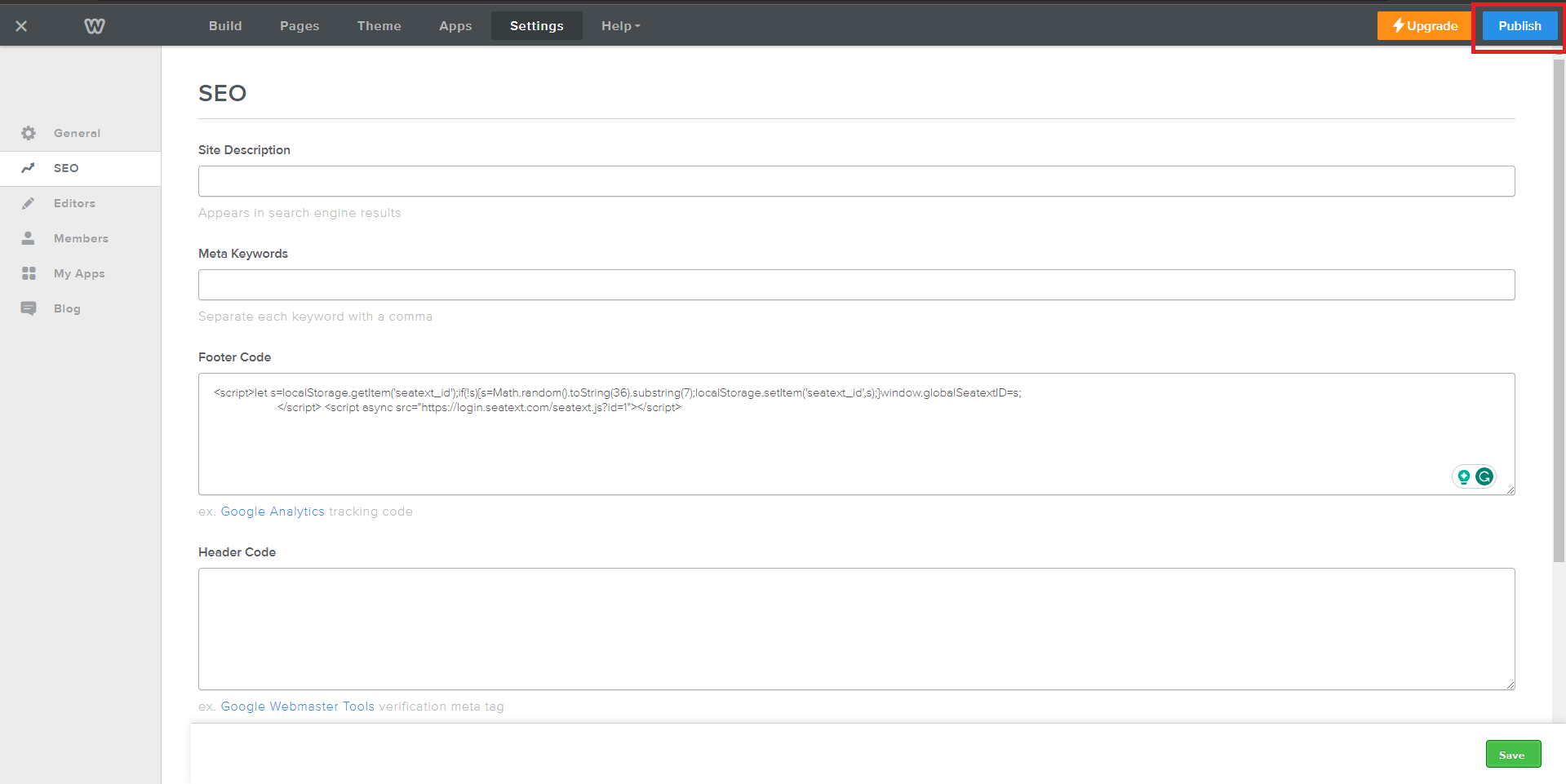
複製由 SEATEXT AI 提供的 JavaScript 程式碼,您可以在下方區塊找到它。
逐步整合指南
1
複製由 SEATEXT AI 提供的 JavaScript 程式碼,您可以在下方區塊找到它。
逐步整合指南
1
SEATEXTCODEINTEGRATION
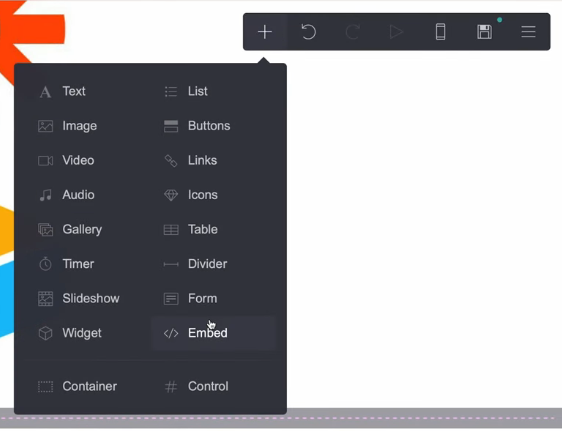
進入您的網站編輯器,前往您想要整合 SEATEXT AI 的頁面。點擊「+ Add Element」,然後從選項中選擇「Embed」。
您現在已成功透過 JavaScript 將 SEATEXT AI 安裝到您的網站上。
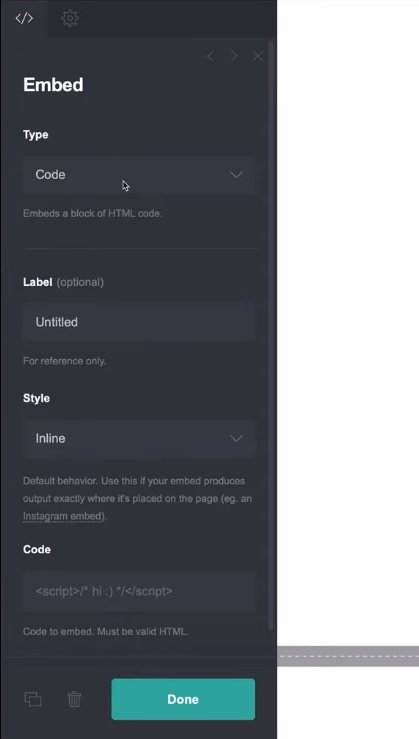
在左側面板中,找到「Type」選項並從下拉式選單中選擇「Code」。將嵌入項的「Style」設定調整為「Hidden」以確保無縫整合。將 SEATEXT AI 提供的程式碼片段貼上到指定的「Code」區塊中。插入程式碼後,點擊「Done」以儲存變更。
最後,點擊「Save」以套用整合,將 SEATEXT AI 納入您的 Carrd 網站。
進入您的網站編輯器,前往您想要整合 SEATEXT AI 的頁面。點擊「+ Add Element」,然後從選項中選擇「</> Embed」。
您現在已成功透過 JavaScript 將 SEATEXT AI 安裝到您的網站上。
最後,點擊「Save」以套用整合,將 SEATEXT AI 納入您的 Carrd 網站。
在左側面板中,找到「Type」選項並從下拉式選單中選擇「Code」。將嵌入項的「Style」設定調整為「Hidden」以確保無縫整合。將 SEATEXT AI 提供的程式碼片段貼上到指定的「Code」區塊中。插入程式碼後,點擊「Done」以儲存變更。

將 SEATEXT AI 連結至您的網站
2
將 SEATEXT AI 連結至您的網站
2
a. 使用下方表單以 (www.example.com) 的格式新增您的網站網址。SEATEXTURLPUSH
c. 請等待至少五分鐘,直到您在本頁頂部的 SEATEXT 標誌旁看到您的網站名稱。這表示您的網站已成功連線,可以進行下一步。如果 10 分鐘後您仍未在頁面頂部看到網站名稱,請立即聯絡我們的支援團隊。這可能表示安裝過程中出現問題,您可能需要我們的協助。
重要提示 b. 請造訪您的網站一次,並在頁面上停留至少 40 秒——這將會啟用 AI 並將其連結至您的帳戶。
a. 使用下方表單以 (www.example.com) 的格式新增您的網站網址。SEATEXTURLPUSH
重要提示 b. 請造訪您的網站一次,並在頁面上停留至少 40 秒——這將會啟用 AI 並將其連結至您的帳戶。
c. 請等待至少五分鐘,直到您在本頁頂部的 SEATEXT 標誌旁看到您的網站名稱。這表示您的網站已成功連線,可以進行下一步。如果 10 分鐘後您仍未在頁面頂部看到網站名稱,請立即聯絡我們的支援團隊。這可能表示安裝過程中出現問題,您可能需要我們的協助。


啟用 AI
3
啟用 AI
3
前往「Main AI Hub」以在您偏好的頁面上啟用必要的 AI。點擊「Configuration」以調整 AI 參數。選用編輯:SEATEXT AI 會提供首輪自動翻譯與變體供您測試。登入您的 SEATEXT AI 帳戶,前往左側面板的「Variants Edit」,並選擇您想要編輯的網址與語言。您可以在此檢視、建立或手動編輯變體的翻譯。
前往「Main AI Hub」以在您偏好的頁面上啟用必要的 AI。點擊「Configuration」以調整 AI 參數。選用編輯:SEATEXT AI 會提供首輪自動翻譯與變體供您測試。登入您的 SEATEXT AI 帳戶,前往左側面板的「Variants Edit」,並選擇您想要編輯的網址與語言。您可以在此檢視、建立或手動編輯變體的翻譯。
