Odoo 整合
請按照下方說明在您的網站安裝 Seatext。安裝過程安全可靠,AI 在啟用前會保持靜止狀態,確保您網站內容的完整性。安裝腳本前,您需要一個 SEATEXT AI 帳戶。若尚無帳戶,可點此 建立一個
Odoo 整合
逐步整合指南
複製下方此區域顯示的 SEATEXT AI JavaScript 代碼。
SEATEXTCODEINTEGRATION
登入您的 Odoo 帳號,並從儀表板進入「網站」模組。在網站模組中,前往您想要編輯的頁面,然後點擊「編輯」按鈕以開啟編輯面板。在編輯面板中,向下捲動「區塊」面板,直到找到「動態內容」區段。
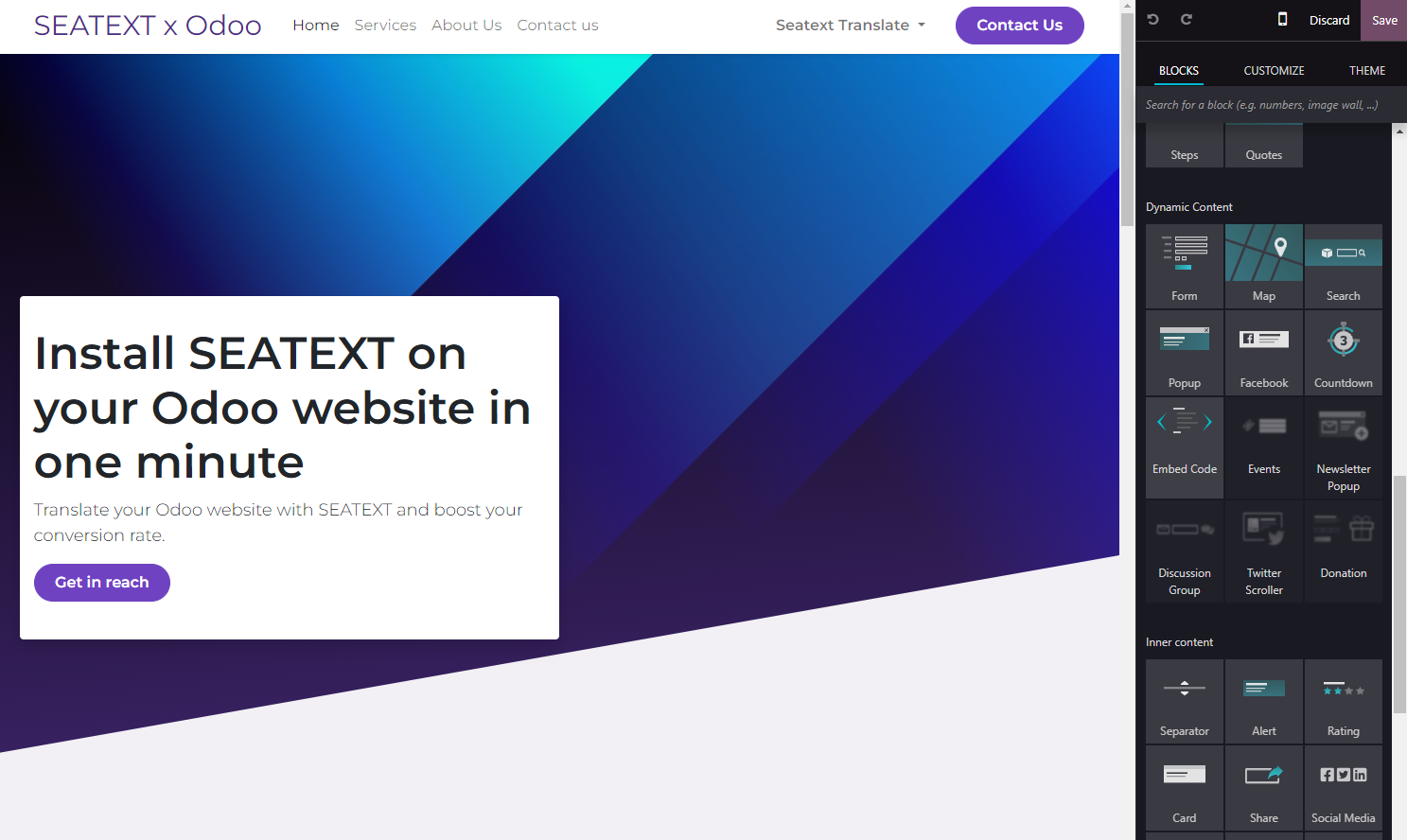
在「動態內容」區段中找到「嵌入代碼」模組,並將其拖曳至網站編輯器中您想要放置的位置。
您現在已成功透過 JavaScript 將 SEATEXT AI 安裝到您的網站上。
步驟 4:模組放置完成後,點擊右側面板中的「編輯」按鈕以輸入代碼。
步驟 5:在彈出的視窗中,將 SEATEXT AI 提供的代碼片段貼上至指定區域,然後點擊「儲存」以套用變更。
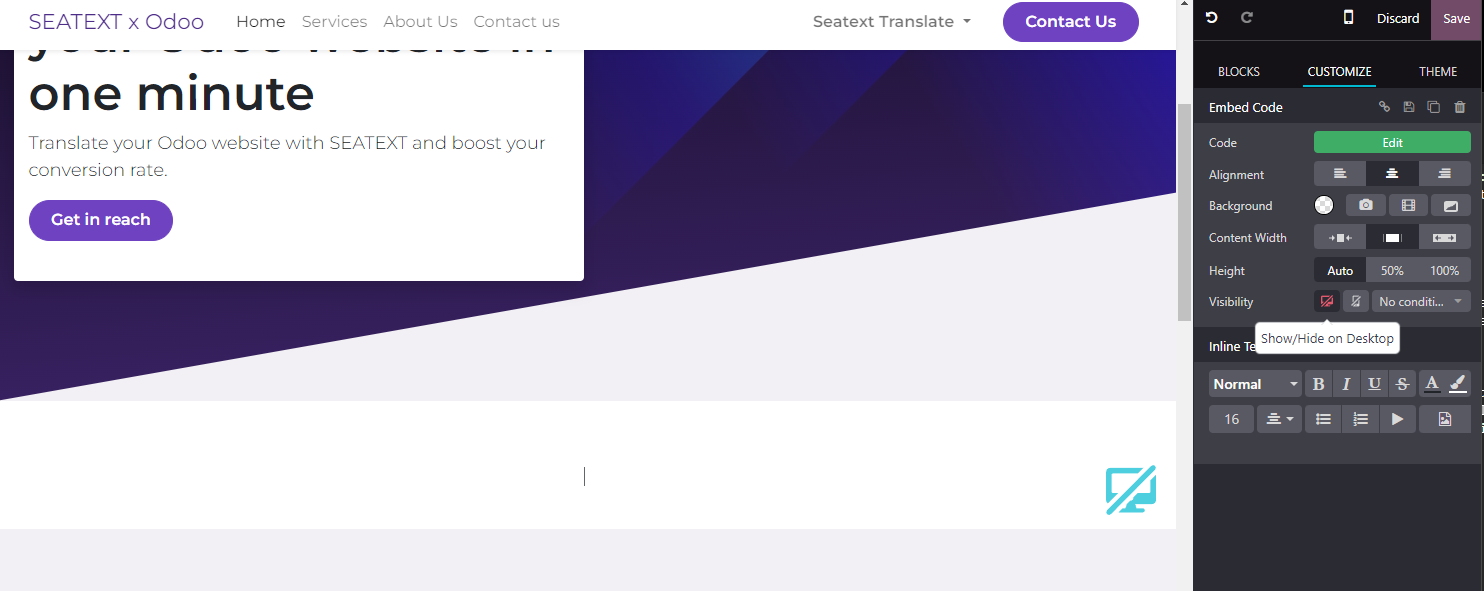
步驟 6:為確保該區塊在桌上型裝置上隱藏,請在「可見度」區段中選擇「在桌機上隱藏」選項。完成此調整後,再次點擊「儲存」以完成變更。
您現在已成功透過 JavaScript 將 SEATEXT AI 安裝到您的網站上。
步驟 6:為確保該區塊在桌上型裝置上隱藏,請在「可見度」區段中選擇「在桌機上隱藏」選項。完成此調整後,再次點擊「儲存」以完成變更。
步驟 5:在彈出的視窗中,將 SEATEXT AI 提供的代碼片段貼上至指定區域,然後點擊「儲存」以套用變更。
步驟 4:模組放置完成後,點擊右側面板中的「編輯」按鈕以輸入代碼。
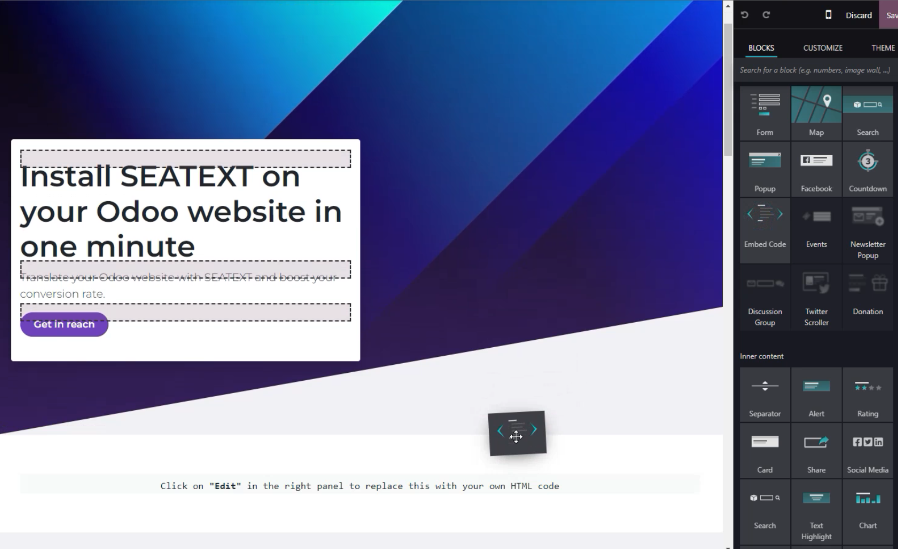
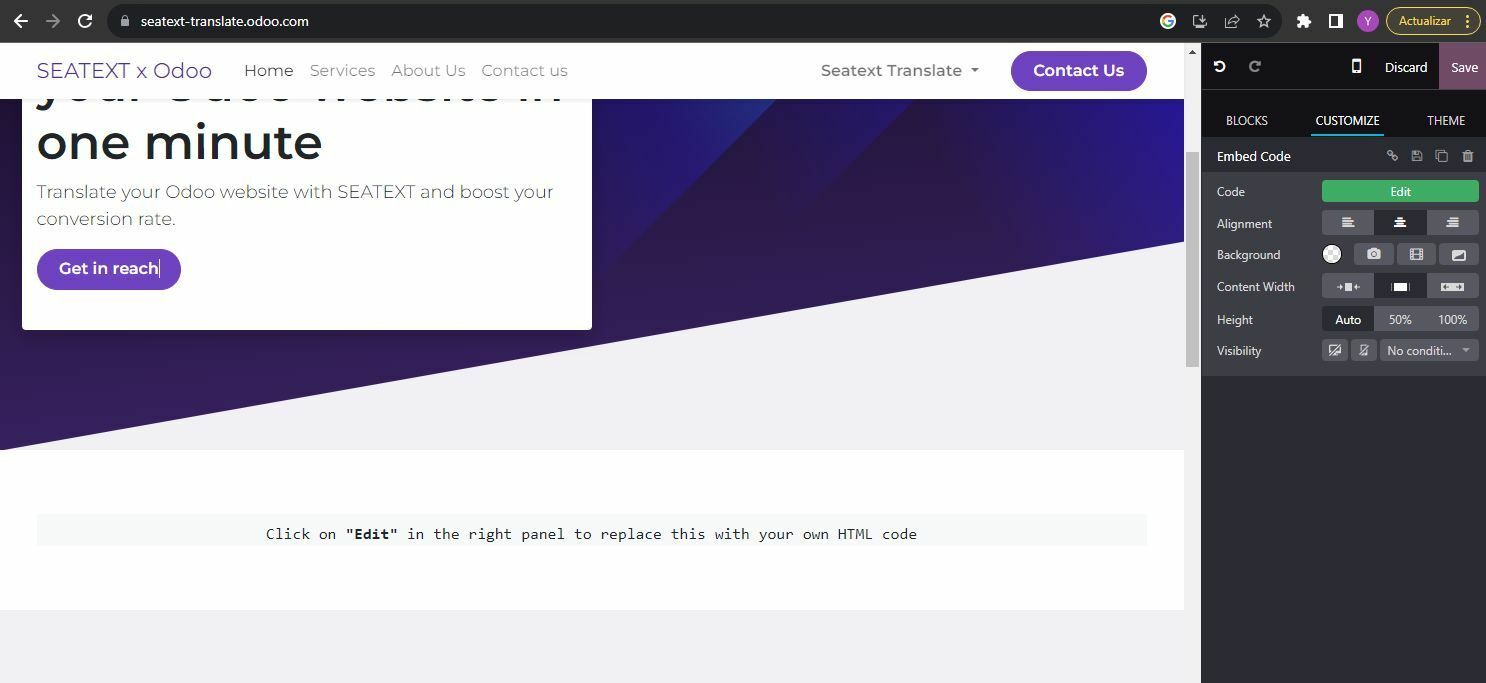
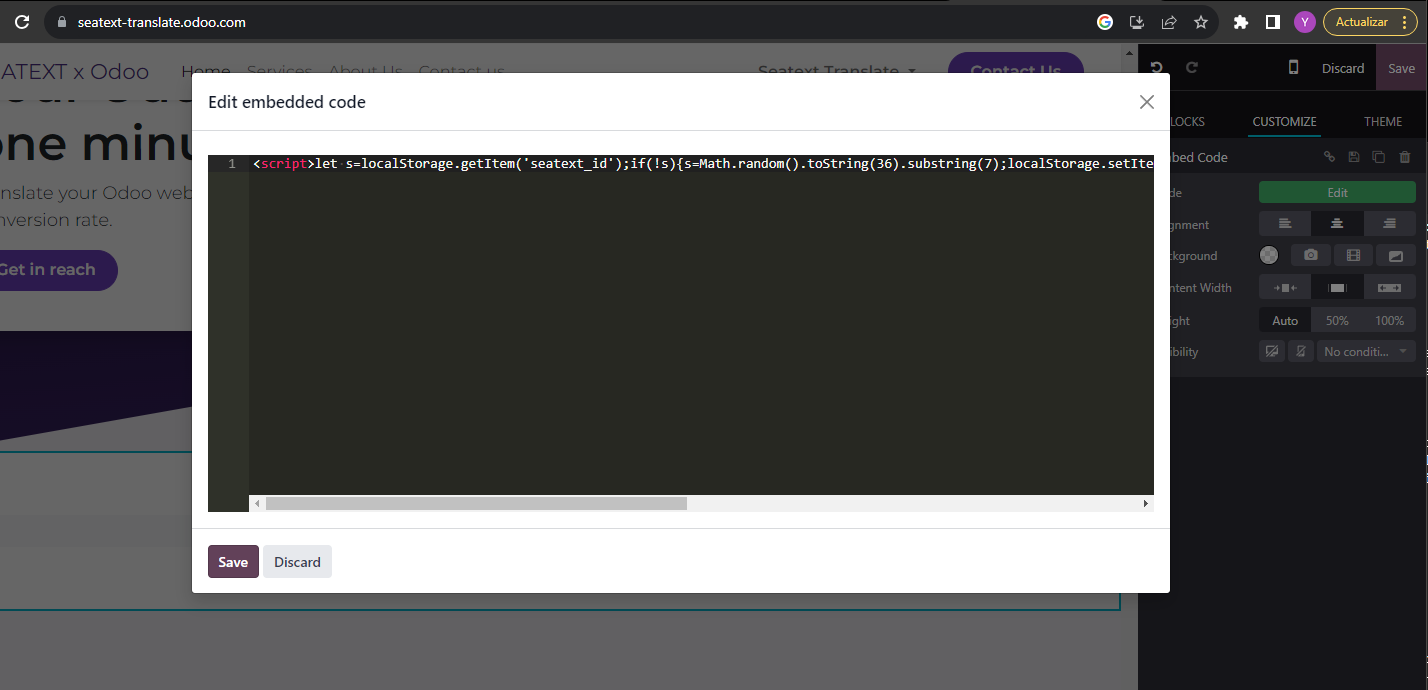
模組放置完成後,點擊右側面板中的「編輯」按鈕以輸入代碼。
在彈出的視窗中,將 SEATEXT AI 提供的代碼片段貼上至指定區域,然後點擊「儲存」以套用變更。
為確保該區塊在桌上型裝置上隱藏,請在「可見度」區段中選擇「在桌機上隱藏」選項。完成此調整後,再次點擊「儲存」以完成變更。
多網域:若需在多個網域使用 SEATEXT AI(例如開發網域與正式網域),必須為每個網域建立獨立帳戶。每個 SEATEXT AI 帳戶僅連結單一主要網址。限制與安全性:為安全起見,開發用網址(如 localhost)受到限制。請確保使用有效的真實網域。動態開發網域可能無法正常運作,因 SEATEXT AI 可能無法可靠地將流量關聯至您的帳戶。在多個網站使用 SEATEXT AI:若要在多個網站使用 SEATEXT AI,請為每個網站建立一個帳戶。
重要:請多次造訪或重新整理您的網站,並在頁面停留至少 40 秒——這將啟用 AI 並將其連結至您的帳戶。
重要:請至少等待五分鐘,直到您在本頁頂端的 SEATEXT 標誌旁看到您的網站名稱。這表示您的網站已連線並可進行下一步驟。若 10 分鐘後仍未出現在頁面頂端,請立即聯繫我們的支援團隊。這可能表示您平台上的安裝過程出現問題,您可能需要我們的協助。

啟用 AI:前往主 AI 中心,在您偏好的頁面啟用所需的 AI。點擊「設定」以調整 AI 參數。可選編輯:SEATEXT AI 提供首輪自動翻譯與變體供測試。登入您的 SEATEXT AI 帳戶,前往左側面板的「變體編輯」,選擇您想編輯的網址與語言。您可以在這裡審查、建立或手動編輯變體的翻譯。
